

CENTRO DE DOCUMENTACIÓN DE AVAYA
Encuentre respuestas a sus preguntas técnicas y aprenda a utilizar nuestros productos
Guía de inicio rápido del sistema de sala Avaya C130
Control remoto
Todos los modelos de códec admiten una unidad de control remoto. Puede utilizar el control remoto dentro del rango de 15 metros del dispositivo. Debe utilizarlo apuntando directamente al códec o en un ángulo horizontal o vertical de hasta 15°. Para aumentar el rango del control remoto, puede utilizar un repetidor IR de terceros.
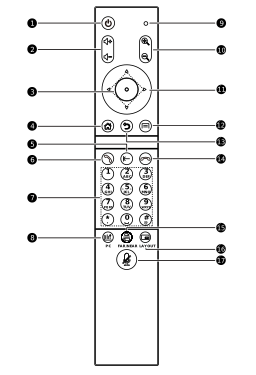
La siguiente imagen y tabla muestran y describen los botones del control remoto y su función:
|
Número
|
Nombre
|
Descripción
|
|---|---|---|
|
1.
|
Botón Alimentación
|
Utilizar para pasar al modo de espera, reiniciar el códec o bloquear la pantalla.
|
|
2.
|
Botón Volumen +/-
|
Utilizar para ajustar el nivel de volumen.
|
|
3.
|
Botón OK
|
Utilizar para confirmar la selección.
|
|
4.
|
Botón Inicio
|
Utilizar para ir al menú principal.
|
|
5.
|
Botón Eliminar
|
Utilizar para eliminar caracteres ingresados.
|
|
6.
|
Botón Llamar
|
Utilizar para iniciar una llamada, unirse a una conferencia o ir al menú de Reunión.
|
|
7.
|
Botones de caracteres
|
Utilizar para ingresar números, letras o caracteres.
|
|
8.
|
Botón PC
|
Utilizar para administrar la presentación desde el origen de medios conectado, como una computadora portátil.
|
|
9.
|
Indicador IR
|
Parpadea cuando presiona un botón de control remoto.
|
|
10.
|
Botón Zoom +/-
|
Utilizar para acercar o alejar una cámara externa integrada o conectada.
|
|
11.
|
Botones de flecha
|
Utilizar para navegar en el menú GUI.
|
|
12.
|
Botón Menú
|
Utilizar para abrir un submenú.
|
|
13.
|
Botón Atrás
|
Utilizar para volver al menú anterior.
|
|
14.
|
Botón Finalizar llamada
|
Utilizar para finalizar una llamada de dos participantes o abandonar una llamada en conferencia.
|
|
15.
|
Botón Lejos/Cerca
|
|
|
16.
|
Botón Diseño
|
Utilizar para cambiar el diseño de la pantalla durante una llamada activa.
|
|
17.
|
Botón Silenciar
|
Utilizar para activar o desactivar el audio del códec.
|
Accesos directos de control remoto
La siguiente tabla enumera las combinaciones de accesos directos del control remoto y proporciona su descripción. Cuando utilice los accesos directos del control remoto, presione los botones secuencialmente en el orden que se describe en la tabla.
|
Teclas de acceso directo
|
Función
|
|---|---|
|
Finalizar llamada + 1 o Finalizar llamada + 2
|
Conmutar la resolución de salida HDMI OUT1 y HDMI OUT2.
|
|
Eliminar + botones 1 a 9
|
Recuperar ajustes de PTZ.
|
|
* # 1/2
|
Cambiar el origen principal del video: cámara integrada o HDMI.
|
|
ZOOM +/-
|
Ingresar al modo de control PTZ.
|
|
ZOOM +/- + cualquier botón que no sea un botón de flecha
|
Salir del modo de control PTZ.
|