

CENTRO DE DOCUMENTACIÓN DE AVAYA
Encuentre respuestas a sus preguntas técnicas y aprenda a utilizar nuestros productos
Implementación de los servidores Avaya IP Office como máquinas virtuales
Realización de la Inicialización del servidor
La inicialización de servidores se usa para establecer la función del servidor y otras configuraciones clave.
- Mediante un navegador, conéctese a la máquina virtual. Vea Conectar a la máquina virtual no inicializada.
- Si acepta la licencia, seleccione Acepto y haga clic en Siguiente.
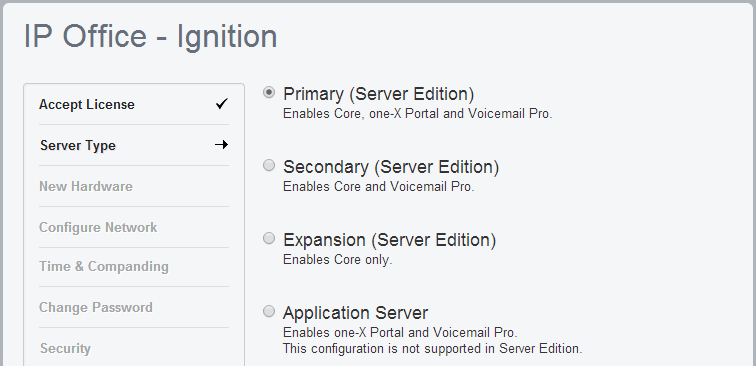
- Seleccione la función que el servidor debe realizar y haga clic en Siguiente. Los menús subsiguientes varían según el tipo de servidor elegido.
ADDITIONAL INFORMATION:
- Si un disco duro adicional se agregó durante la implementación del servidor virtual, aparecerán detalles del hardware adicional. De lo contrario, en el menú se mostrará No hay hardware nuevo disponible.
ADDITIONAL INFORMATION:
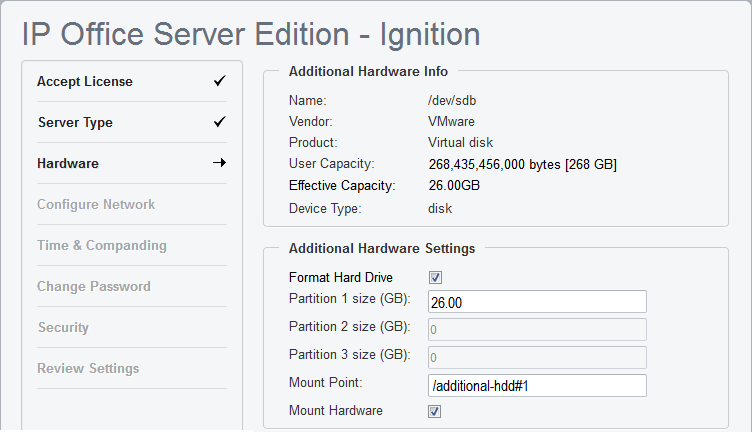 Para el soporte de Media Manager, se recomienda aceptar los valores predeterminados. Estos son:
- Deje Formatear disco duro sin seleccionar.
- Crear una sola partición para todo el disco. Puede crear hasta 3 particiones lógicas en el disco físico.
- Deje el nombre del Punto de montaje como /additional-hdd#1. El sistema configura automáticamente el nombre de la ruta de acceso de montaje completo para cada partición agregando /partition1, /partition2, etc. como sufijo.
ADDITIONAL INFORMATION:Por ejemplo, /additional-hdd#1/partition1. Tenga en cuenta que este nombre de partición, incluido /partition1, es el que se debe utilizar para la configuración de Media Manager.
- Seleccione Montar hardware para que el disco adicional se monte automáticamente.
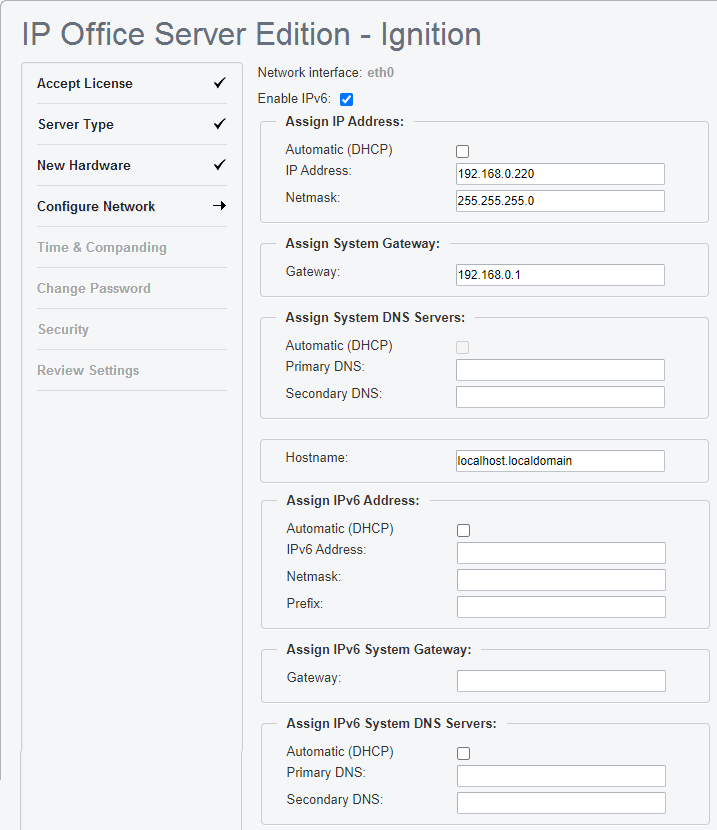
- Haga clic en Siguiente. Ingrese la configuración de red del servidor.
ADDITIONAL INFORMATION:
-
Recuerde que tanto la dirección IP LAN1 como LAN2 y las selecciones del modo DHCP afectan la Id. de host PLDS de la máquina virtual que se usa para obtener licencias. Por lo tanto, si está usando o piensa usar licencias nodales locales, recomendamos encarecidamente que antes de obtener cualquier licencia, se asegure de que estén configuradas en sus valores finales.
-
El proceso de encendido le permite configurar la dirección IP para el puerto LAN1 únicamente. Al inicio, el puerto LAN2 usa la dirección predeterminada 192.168.43.1. Para evitar el problema de dirección IP duplicada, debe configurar la dirección LAN2 después del encendido. Esto se puede realizar con IP Office Manager o IP Office Web Manager.
-
Para una máquina virtual AWS, estas configuraciones afectan las configuraciones de dirección IP de la instancia. No modifican los valores de dirección IP pública asignados por AWS.
-
Nombre de host se utiliza como el nombre de host DNS del servidor.
-
Para las aplicaciones internas, este valor debe ser accesible para el DNS en la red del cliente. Si el servidor también soporta aplicaciones externas, el nombre de host también debe ser accesible para el DNS externo. Póngase en contacto con el soporte de TI del cliente para asegurarse de que el nombre de host sea aceptable y que el enrutamiento al nombre de host se encuentre configurado correctamente.
-
-
- Haga clic en Siguiente.
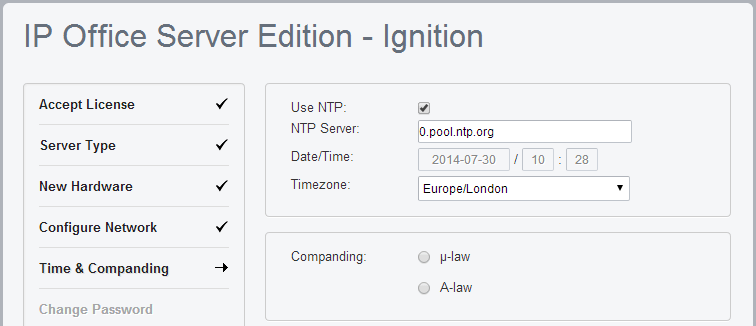
- Configure la fuente de hora para el servidor.
ADDITIONAL INFORMATION:
-
Recuerde que la máquina virtual usa la Zona horaria para las licencias. Por lo tanto, recomendamos encarecidamente que se establezca en su valor final antes de obtener cualquier licencia.
-
Seleccione para utilizar la hora provista por un servidor NTP.
-
Para un servidor virtual, si no se utiliza un NTP, el servidor toma la hora de la plataforma de host del servidor virtual en lugar de permitir la configuración manual a través de los menús del servidor.
-
De manera predeterminada, el servidor secundario y los servidores del Sistema de expansión (L) obtienen su hora de manera automática del servidor primario y usted solo puede cambiar la Zona horaria.
-
Seleccione la configuración de compansión que se usará. En el caso de sistemas telefónicos en ubicaciones de Norteamérica y Japón, seleccione μ-Law (también conocida como U-Law o Mu-Law). En la mayoría de las otras ubicaciones, seleccione Ley A.
-
- Haga clic en Siguiente.
- Ingrese y confirme una nueva contraseña.
ADDITIONAL INFORMATION:
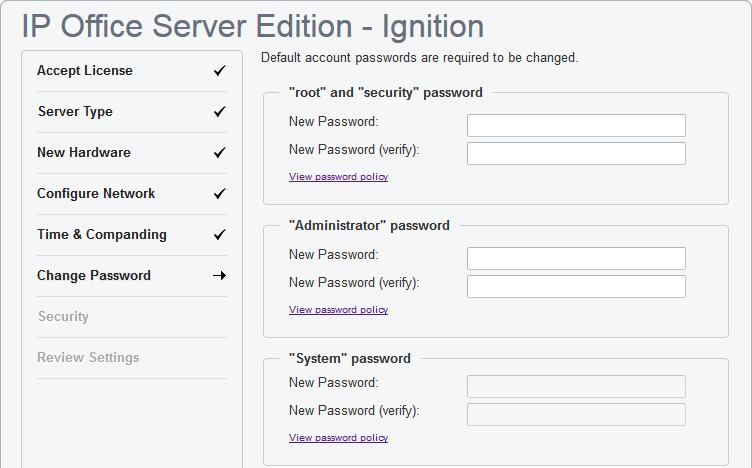 Estas son las contraseñas para las diferentes cuentas de servicio de IP Office y también para las cuentas de Linux creadas en el servidor. Asegúrese de registrar las contraseñas establecidas.
 - Haga clic en Siguiente.
- Si la Tipo de servidor seleccionada fue Servidor de aplicación, seleccione los servicios que proporciona el servidor.
ADDITIONAL INFORMATION:
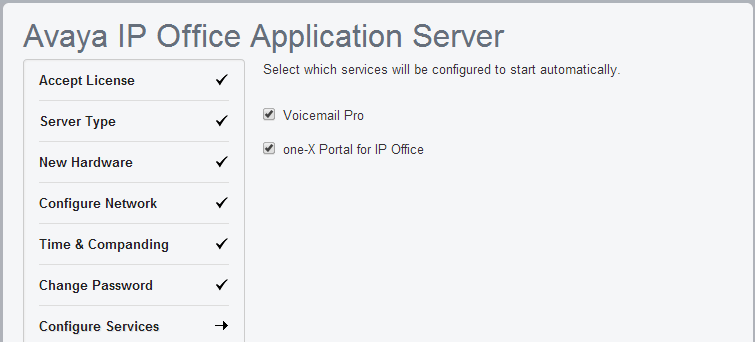 Los servicios no seleccionados se mantienen instalados, pero no se ejecutan a menos que se inicien manualmente.
 - Haga clic en Siguiente.
ADDITIONAL INFORMATION:El menú pregunta qué certificado de seguridad debe usar el servidor. La opción no se utiliza para el servidor secundario ni para los servidores del Sistema de expansión (L).
-
Si selecciona Generar CA automáticamente, debe descargar el certificado de la siguiente pantalla.
-
Si selecciona Importar AC, haga clic en Examinar y busque el archivo de certificado de seguridad que debe usar el servidor, y haga clic en Cargar.
-
- Seleccione si desea que el servidor sea compatible con Avaya a través de su servicio EASG (Enhanced Access Security Gateway), y haga clic en Siguiente.
- Compruebe el resumen que se muestra. Use las opciones Anterior y Siguiente para reajustar la configuración si es necesario.
- Haga clic en Aplicar.
- El menú del navegador intentará redirigirlo a la dirección IP de servidor configurada durante la inicialización. Haga clic en Aceptar cuando aparezca para acceder a los menús de IP Office Web Manager del servidor.
ADDITIONAL INFORMATION:AWS: Para una máquina virtual AWS, el navegador se redirige a la dirección IP privada del servidor. Debe modificar manualmente la dirección del navegador para volver a la dirección IP pública de la instancia.
Next Steps
-
Agregue el certificado descargado a nuestro navegador. Vea Adición de un certificado al navegador. A continuación, siga con la configuración inicial. Vea Configuración inicial de IP Office.