

AVAYA DOCUMENTATION CENTER
Find answers to your technical questions and learn how to use our products
Guide de démarrage rapide d'Avaya système de salle C130
Disposition physique de la Avaya C130 système de salle
Les images et le tableau suivants donnent un aperçu de la disposition physique du Avaya C130 système de salle. Les étiquettes des appareils que vous avez achetés peuvent légèrement différer, mais la fonction du port reste la même.
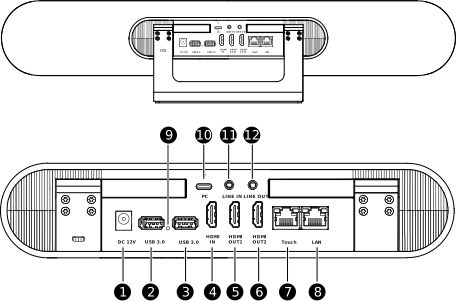
Numéro |
Nom |
Description |
|---|---|---|
1. |
DC 12V |
Interface d'alimentation. |
2. |
USB 3.0 |
Interface USB 3.0 Type-A : pour connecter une clé USB, une souris, un clavier et un Avaya RA63 microphone et haut-parleur de salle. |
3. |
USB 3.0 |
Interface USB 3.0 Type-A : pour connecter une clé USB, une souris, un clavier et un Avaya RA63 microphone et haut-parleur de salle. |
4. |
HDMI IN |
Interface HDMI IN : pour connecter un ordinateur afin de partager une présentation. |
5. |
HDMI OUT1 |
Interface HDMI OUT1 : pour connecter un téléviseur HD externe ou d'autres périphériques d'affichage ou pour prendre en charge la sortie audio. |
6. |
HDMI OUT2 |
Interface HDMI OUT2 : pour connecter un téléviseur HD externe ou d'autres périphériques d'affichage ou pour prendre en charge la sortie audio. |
7. |
Touch/DMIC |
Pour connecter un microphone numérique. Le microphone numérique prend en charge la mise en cascade. |
8. |
LAN |
Pour se connecter à un réseau Ethernet ou alimenter le codec via PoE. |
9. |
RESET |
Bouton Reset :
|
10. |
PC |
Pour se connecter à un ordinateur via USB-C. L'ordinateur détecte le codec en tant que périphérique multimédia. |
11. |
LINE IN |
Interface d'entrée audio 3,5 mm. |
12. |
LINE OUT |
Interface de sortie audio 3,5 mm. |