

CENTRAL DE DOCUMENTOS DA AVAYA
Encontre respostas para suas dúvidas técnicas e aprenda a usar nossos produtos
Guia de início rápido do sistema de sala Avaya C130
Layout físico do Avaya C130 sistema de sala
As imagens e a tabela a seguir fornecem uma visão geral do layout físico do Avaya C130 sistema de sala. As etiquetas nos dispositivos adquiridos podem ser um pouco diferentes, mas a função da porta permanece a mesma.
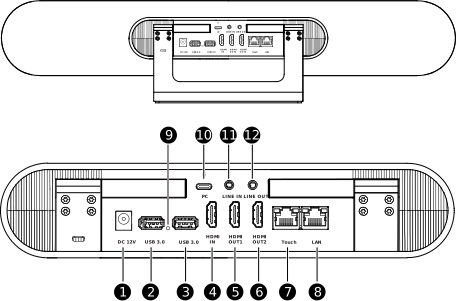
|
Número
|
Nome
|
Descrição
|
|---|---|---|
|
1.
|
CC 12V
|
Interface de alimentação.
|
|
2.
|
USB 3.0
|
Interface USB 3.0 tipo A: para se conectar a uma unidade USB externa, mouse, teclado e Avaya RA63 alto-falante do microfone de sala.
|
|
3.
|
USB 3.0
|
Interface USB 3.0 tipo A: para se conectar a uma unidade USB externa, mouse, teclado e Avaya RA63 alto-falante do microfone de sala.
|
|
4.
|
HDMI-IN
|
Interface HDMI-IN: para se conectar a um computador para compartilhar uma apresentação.
|
|
5.
|
HDMI-OUT-1
|
Interface HDMI-OUT-1: para se conectar a uma TV HD externa ou outros dispositivos de exibição, ou compatibilidade com saída de áudio.
|
|
6.
|
HDMI-OUT-2
|
Interface HDMI-OUT-2: para se conectar a uma TV HD externa ou outros dispositivos de exibição, ou compatibilidade com saída de áudio.
|
|
7.
|
Toque/DMIC
|
Para se conectar a um microfone digital. O microfone digital é compatível com cascata.
|
|
8.
|
LAN
|
Para se conectar a uma rede Ethernet ou alimentar o codec usando PoE.
|
|
9.
|
REDEFINIR
|
Botão Redefinir:
|
|
10.
|
PC
|
Para conectar a um computador usando USB C. O computador detecta o codec como um dispositivo de mídia.
|
|
11.
|
LINE IN
|
Interface de entrada de áudio de 3,5 mm.
|
|
12.
|
LINE OUT
|
Interface de saída de áudio de 3,5 mm.
|