

CENTRAL DE DOCUMENTOS DA AVAYA
Encontre respostas para suas dúvidas técnicas e aprenda a usar nossos produtos
Usando a câmera de sala Avaya RC212 e Avaya RC220
Controle remoto
A Avaya RC212 câmera de sala e Avaya RC220 câmera de sala são compatíveis com uma unidade de controle remoto. É possível usar o controle remoto a até 15 metros do dispositivo. É necessário usá-lo apontando diretamente para a câmera ou em um ângulo horizontal ou vertical de até 15°. Para aumentar o alcance do controle remoto, é possível usar um repetidor IR de terceiros.
A imagem a seguir mostra o controle remoto da câmera:
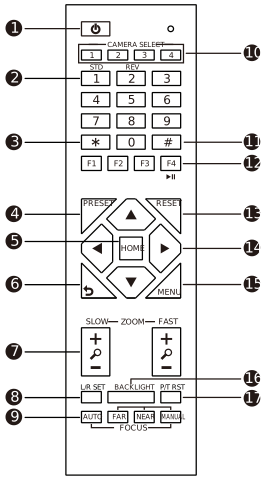
A tabela a seguir descreve os botões do controle remoto e suas funções.
|
Número
|
Nome do botão
|
Descrição
|
|---|---|---|
|
1.
|
Espera
|
Pressione o botão Espera para entrar no modo Em espera.
|
|
2.
|
Botões de número
|
|
|
3.
|
*
|
Use o botão * em combinação com outros botões. Por exemplo, pressione * + # + 4 para exibir o endereço IP da câmera.
|
|
4.
|
Predefinir
|
Use o botão Predefinir em combinação com botões de número: pressione Predefinir e, então, um botão de número.
|
|
5.
|
Início
|
Use o botão Início para confirmar a seleção ou para definir o movimento panorâmico, a inclinação e zoom da câmera para a posição intermediária.
|
|
6.
|
Retornar
|
Pressione o botão Retornar para retornar ao menu anterior ou sair do menu OSD.
|
|
7.
|
Zoom
|
|
|
8.
|
Conjunto L/R
|
Use o botão Conjunto L/R para inverter a direção dos botões de movimento panorâmico. As configurações são armazenadas no controle remoto.
|
|
9.
|
Focus
|
Use os botões Automático, Longe, Perto, e Manual para definir o foco da câmera.
|
|
10.
|
Seleção de câmera
|
Pressione um botão para selecionar e controlar a câmera correspondente.
|
|
11.
|
#
|
Use o botão # em combinação com outros botões. Por exemplo, pressione *+#+6 para restaurar as configurações-padrão.
|
|
12.
|
Rastreamento automático
|
Use os seguintes botões na seção para gerenciar os modos de rastreamento por IA:
|
|
13.
|
Redefinir
|
Para limpar uma posição PTZ predefinida, pressione Redefinir e um botão de número de 0 a 9.
|
|
14.
|
Botões de seta PT
|
Use os botões de seta para gerenciar a posição de movimento panorâmico e inclinação da câmera.
|
|
15.
|
Menu
|
Pressione o botão Menu para entrar ou sair do menu Exibição na tela (On Screen Display, OSD).
|
|
16.
|
Luz de fundo
|
Se houver luz atrás do objeto e o objeto ficar escuro, pressione o botão Retroiluminação para ativar a compensação da luz de fundo. Pressione o botão novamente para desativar essa função.
Essa função está disponível no modo de exposição automática.
|
|
17.
|
RST P/T
|
Ao pressionar o botão P/T RST, a câmera executa a calibragem de movimento panorâmico e inclinação.
|
Atalhos do controle remoto
A tabela a seguir lista as combinações de atalhos de controle remoto e fornece suas descrições:
|
Atalho
|
Descrição
|
|---|---|
|
*+#+1
|
Para exibir o menu Exibição na tela (On Screen Display, OSD) em inglês.
|
|
*+#+3
|
Para exibir o menu OSD em chinês.
|
|
*+#+4
|
Para exibir o endereço IP atual.
|
|
*+#+6
|
Para restaurar rapidamente as configurações-padrão.
|
|
*+#+8
|
Para exibir a versão da câmera.
|
|
*+#+9
|
Para ativar rapidamente a inversão.
|
|
*+#+Manual
|
Para atualizar um endereço IP ao usar DHCP.
|