

AVAYA DOCUMENTATION CENTER
Find answers to your technical questions and learn how to use our products
Avaya Konferenzraumsystem C170 – Kurzanleitung
Avaya Konferenzraumsystem C170 – physischer Aufbau
Die folgenden Bilder und Tabellen geben einen Überblick über das physische Layout des Avaya Konferenzraumsystem C170. Die Beschriftungen auf den von Ihnen erworbenen Geräten können leicht abweichen, aber die Funktion der Anschlüsse bleibt gleich.
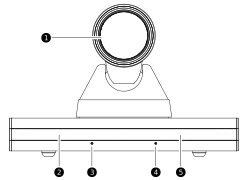
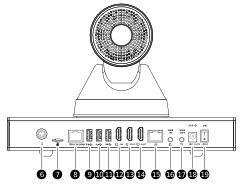
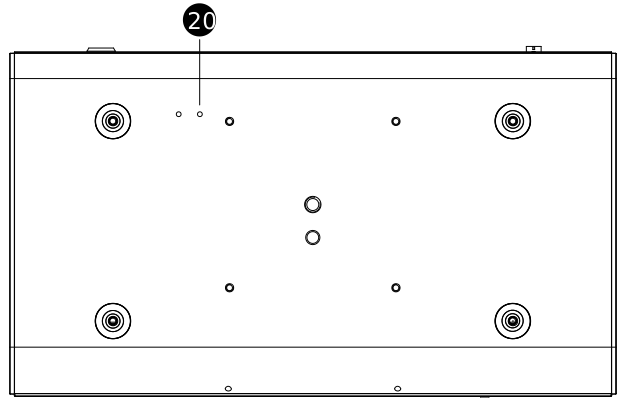
Nummer |
Name |
Beschreibung |
|---|---|---|
1. |
Kamera |
Integrierte Kamera. |
2. |
Indikator |
Statusleuchte. |
3. |
Mikrofon |
Integriertes Mikrofon 1. |
4. |
Mikrofon |
Integriertes Mikrofon 2. |
5. |
IR-Fenster |
IR-Empfangsfenster. |
6. |
MIC IN |
MIC IN-Schnittstelle: zum Verbinden mit einem externen Mikrofon zum Empfangen von Audio. |
7. |
MicroSD-Kartensteckplatz |
Nicht unterstützt. |
8. |
vTouch/DMIC |
Zum Anschluss eines digitalen Mikrofons. Das digitale Mikrofon unterstützt das Kaskadieren. |
9. |
USB 3.0 |
USB 3.0-Schnittstelle: zum Anschluss an ein externes USB-Laufwerk, eine Maus, eine Tastatur oder Avaya Raummikrofon mit Lautsprecher RA63. |
10. |
USB 3.0 |
USB 3.0-Schnittstelle: zum Anschluss an ein externes USB-Laufwerk, eine Maus, eine Tastatur oder Avaya Raummikrofon mit Lautsprecher RA63. |
11. |
USB 3.0 |
USB 3.0-Schnittstelle: zum Anschluss an ein externes USB-Laufwerk, eine Maus, eine Tastatur oder Avaya Raummikrofon mit Lautsprecher RA63. |
12. |
HDMI IN |
HDMI IN-Schnittstelle: zum Anschluss an eine externe HD-Kamera oder einen externen HD-Computer. |
13. |
HDMI OUT1 |
HDMI OUT1-Schnittstelle: zum Anschluss an einen externen HDTV oder andere Anzeigegeräte. |
14. |
HDMI OUT2 |
HDMI OUT2-Schnittstelle: zum Anschluss an einen externen HDTV oder andere Anzeigegeräte. |
15. |
LAN |
Verbinden mit einem Ethernet-Netzwerk. |
16. |
LINE IN |
3,5-mm-Audioeingangsschnittstelle. |
17. |
LINE OUT |
3,5-mm-Audioausgabeschnittstelle. |
18. |
12 V (DC) |
Stromanschluss. |
19. |
EIN/AUS |
Netzschalter. |
20. |
ZURÜCKSETZEN |
Taste Zurücksetzen:
|