

AVAYA-DOKUMENTATIONSCENTER
Finden Sie Antworten auf Ihre technischen Fragen und erfahren Sie, wie Sie unsere Produkte anwenden können.
Verwendung von Avaya Device Enrollment Services zur Verwaltung von Endgeräten
Suchen nach Geräteinformationen
Verwenden Sie die erweiterte Suche, um detaillierte Geräteinformationen anzuzeigen und nach einem oder mehreren Geräten zu suchen.
- Navigieren Sie auf dem Device Enrollment Services-Webportal zu .
- Klicken Sie oben rechts auf
 .
. - Wählen Sie Erweiterte Suche aus.
- Wählen Sie eine der Suchkategorien aus der Liste aus:
ZUSÄTZLICHE INFORMATIONEN:
-
MAC-Adresse
-
Seriennummer
-
Produkt-ID
-
Modellnummer
-
Hardware
-
Herstellungsdatum und -uhrzeit
-
Aktiv
-
Fingerabdruck
-
Kontoname des Besitzers
-
ACO-Produkt-ID
-
Telefonnummer
-
Kennung
-
- Wählen Sie eine der folgenden Optionen:
-
Ist gleich
-
Ist ungleich
-
Beginnt mit
-
Endet mit
-
Enthält
-
- Geben Sie einen Wert oder Begriff zur Suche ein.
ZUSÄTZLICHE INFORMATIONEN:Dies sind Beispiele dafür, wie Device Enrollment Services auf Grundlage der angegebenen Sucheinstellungen sucht:
-
Wenn die vorherigen Felder auf MAC-Adresse und Gleich festgelegt wurden, geben Sie die MAC-Adresse ein, nach der gesucht werden soll.
-
Wenn die vorherigen Felder auf MAC-Adresse und Ungleich festgelegt wurden und Sie 15 in dieses Feld eingeben, sucht Device Enrollment Services nach Geräten ohne 15 in der MAC-Adresse.
-
- Gehen Sie wie folgt vor, um eine weitere Suchoption hinzuzufügen:
- Klicken Sie auf „+“.
- Wählen Sie UND oder ODER in der Liste aus.
- Wiederholen Sie die Schritte 4 bis 6, um die Suchkriterien für die neue Zeile festzulegen.
ZUSÄTZLICHE INFORMATIONEN: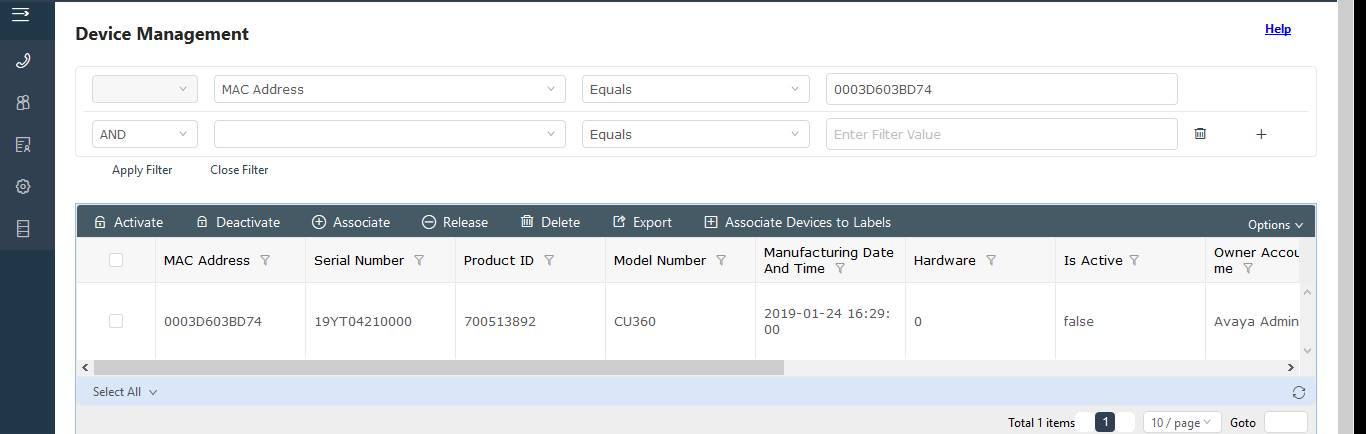
- Klicken Sie auf
 , um eine Suchbedingung zu löschen.
ZUSÄTZLICHE INFORMATIONEN:Diese Schaltfläche ist nur verfügbar, wenn Sie mehrere Suchbedingungen hinzufügen.
, um eine Suchbedingung zu löschen.
ZUSÄTZLICHE INFORMATIONEN:Diese Schaltfläche ist nur verfügbar, wenn Sie mehrere Suchbedingungen hinzufügen. - Wenn Sie bereit sind, die Suche zu starten, klicken Sie auf Filter anwenden.