

AVAYA DOCUMENTATION CENTER
Find answers to your technical questions and learn how to use our products
Guía de inicio rápido del sistema de sala Avaya C170
Diseño físico de Avaya C170 sistema de sala
Las siguientes imágenes y tablas proporcionan la descripción general del diseño físico de Avaya C170 sistema de sala. Las etiquetas en los dispositivos que compró pueden diferir levemente, pero la función del puerto sigue siendo la misma.
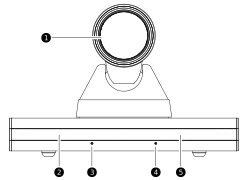
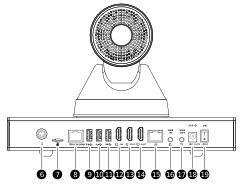
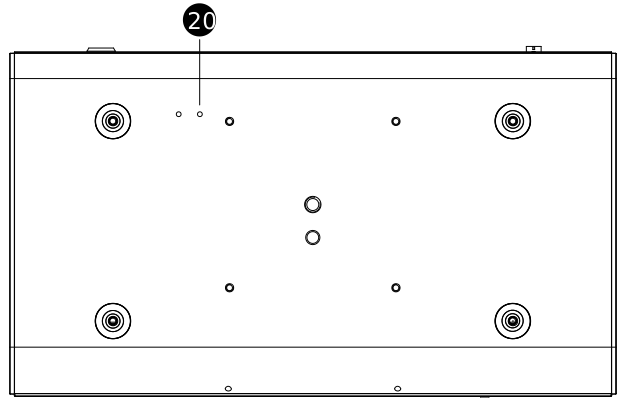
Número |
Nombre |
Descripción |
|---|---|---|
1. |
Cámara |
Cámara integrada. |
2. |
Indicador |
Indicador de estado. |
3. |
Micrófono |
Micrófono incorporado 1. |
4. |
Micrófono |
Micrófono incorporado 2. |
5. |
Ventana IR |
Ventana de recepción IR. |
6. |
MIC IN |
Interfaz MIC IN: para conectarse a un micrófono externo para recibir audio. |
7. |
Ranura para tarjeta MicroSD |
No compatible. |
8. |
Touch/DMIC |
Para conectarse a un micrófono digital. El micrófono digital admite la función en cascada. |
9. |
USB 3.0 |
Interfaz USB 3.0: para conectarse a una unidad USB externa, mouse, teclado o Avaya RA63 altavoz de micrófono de sala. |
10. |
USB 3.0 |
Interfaz USB 3.0: para conectarse a una unidad USB externa, mouse, teclado o Avaya RA63 altavoz de micrófono de sala. |
11. |
USB 3.0 |
Interfaz USB 3.0: para conectarse a una unidad USB externa, mouse, teclado o Avaya RA63 altavoz de micrófono de sala. |
12. |
ENTRADA HDMI |
Interfaz HDMI IN: para conectarse a una cámara o computadora HD externa. |
13. |
HDMI OUT1 |
Interfaz HDMI OUT1: para conectarse a un televisor de alta definición externo u otros dispositivos de visualización. |
14. |
HDMI OUT2 |
Interfaz HDMI OUT2: para conectarse a un televisor de alta definición externo u otros dispositivos de visualización. |
15. |
LAN |
Para conectarse a una red Ethernet. |
16. |
LINE IN |
Interfaz de entrada de audio de 3,5 mm. |
17. |
LINE OUT |
Interfaz de salida de audio de 3,5 mm. |
18. |
CC 12 V |
Interfaz de alimentación. |
19. |
ENCENDER/APAGAR |
Interruptor de alimentación. |
20. |
RESTAURAR |
Botón Restaurar:
|