

CENTRO DE DOCUMENTACIÓN DE AVAYA
Encuentre respuestas a sus preguntas técnicas y aprenda a utilizar nuestros productos
Uso de la cámara de sala de Avaya RC240
Control remoto
Avaya RC240 cámara de sala admite una unidad de control remoto. Puede utilizar el control remoto dentro del rango de 15 metros del dispositivo. Debe utilizarlo apuntando directamente a la cámara o en un ángulo horizontal o vertical de hasta 15°. Para aumentar el rango del control remoto, puede utilizar un repetidor IR de terceros.
La siguiente imagen muestra el control remoto Avaya RC240 cámara de sala:
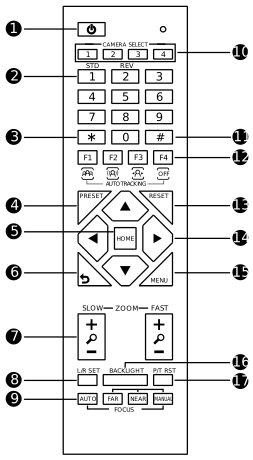
La siguiente tabla describe los botones del control remoto y sus funciones.
|
Número
|
Nombre del botón
|
Descripción
|
|---|---|---|
|
1.
|
En espera
|
Presione el botón En espera para pasar al modo de espera.
|
|
2.
|
Botones numéricos
|
|
|
3.
|
*
|
Utilice el botón * en combinación con otros botones. Por ejemplo, presione * + # + 4 para ver la dirección IP de la cámara.
|
|
4.
|
Preestablecido
|
Utilice el botón Preestablecido en combinación con botones numéricos: presione Preestablecido y luego un botón numérico.
|
|
5.
|
Inicio
|
Utilice el botón Inicio para confirmar la selección o para configurar el paneo, la inclinación y el zoom de la cámara a la posición media.
|
|
6.
|
Regresar
|
Presione el botón Regresar para volver al menú anterior o salir del menú OSD.
|
|
7.
|
Zoom
|
|
|
8.
|
Ajuste I/D
|
Utilice el botón Ajuste I/D para invertir la dirección de los botones de la flecha de paneo. La configuración se almacena en el control remoto.
|
|
9.
|
Focus
|
Utilice los botones Automático, Lejos, Cerca y Manual para configurar el enfoque de la cámara.
|
|
10.
|
Selección de cámara
|
Presione un botón para seleccionar y controlar la cámara correspondiente.
|
|
11.
|
#
|
Utilice el botón # en combinación con otros botones. Por ejemplo, presione *+#+6 para restaurar la configuración predeterminada.
|
|
12.
|
Seguimiento automático
|
Utilice los siguientes botones en la sección para administrar los modos de seguimiento de IA:
|
|
13.
|
Restablecer
|
Para borrar una posición PTZ preestablecida, presione Restaurar y un botón numérico de 0 a 9.
|
|
14.
|
Botones de flecha PT
|
Utilice los botones de flecha para administrar la posición de paneo e inclinación de la cámara.
|
|
15.
|
Menú
|
Presione el botón Menú para ingresar o salir del menú Visualización en pantalla (OSD).
|
|
16.
|
Luz de fondo
|
Si hay luz detrás del objeto y el objeto se oscurece, presione el botón Luz de fondo para habilitar la compensación de luz de fondo. Presione el botón nuevamente para deshabilitar esta función.
Esta función está disponible en el modo Exposición automática.
|
|
17.
|
RST P/T
|
Cuando presiona el botón P/T RST, la cámara realiza la calibración de paneo e inclinación.
|
Accesos directos de control remoto
La siguiente tabla enumera las combinaciones de accesos directos del control remoto y proporciona su descripción:
|
Acceso directo
|
Descripción
|
|---|---|
|
*+#+1
|
Para mostrar el menú Visualización en pantalla (OSD) en inglés.
|
|
*+#+3
|
Para mostrar el menú OSD en chino.
|
|
*+#+4
|
Para ver la dirección IP actual.
|
|
*+#+6
|
Para restaurar rápidamente la configuración predeterminada.
|
|
*+#+8
|
Para ver la versión de la cámara.
|
|
*+#+9
|
Para habilitar rápidamente la inversión.
|
|
*+#+MANUAL
|
Para actualizar una dirección IP cuando se utiliza DHCP.
|