

CENTRO DE DOCUMENTACIÓN DE AVAYA
Encuentre respuestas a sus preguntas técnicas y aprenda a utilizar nuestros productos
Implementación de Avaya Wireless DECT con IP Office
Ejecución del asistente de configuración
La primera vez que se accede a AIWS, se ejecuta el asistente de configuración.
- Acceda al AIWS mediante su navegador.
- Si la unidad está configurada como predeterminada, el asistente de configuración se ejecuta automáticamente. Si la unidad ya tiene los ajustes de configuración, entonces, en el menú que se muestra, seleccione Asistente de configuración.
ADDITIONAL INFORMATION:
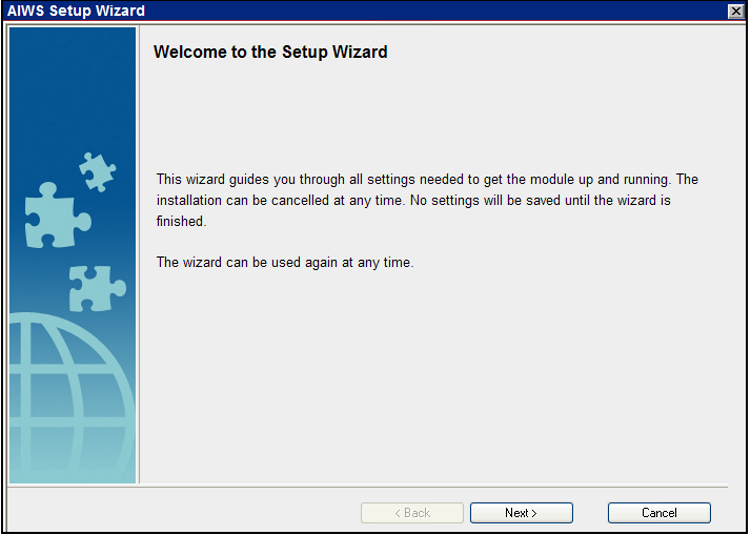
- Haga clic en Siguiente.
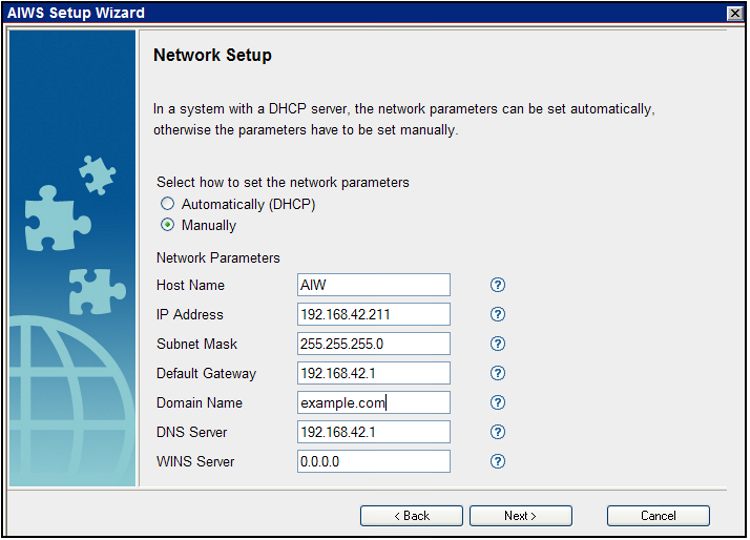
- Ingrese los ajustes de configuración de la dirección de red para la unidad de AIWS.
ADDITIONAL INFORMATION:
-
Ajuste el modo de los parámetros de red a Manualmente.
-
Nombre del hostIngrese un nombre para ayudar a identificar el AIWS en la red.
-
Dirección IP/máscara de subredIngrese los detalles de la dirección IP estática que debe usar el AIWS.
-
Ajuste los detalles restantes para que se correspondan con los que utilizan otros dispositivos en la red.
-
Haga clic en Siguiente.
-
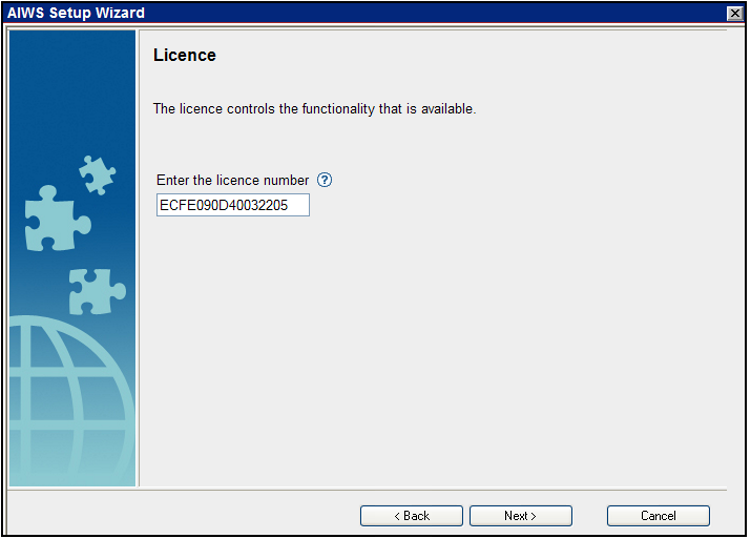
Ingrese el número de licencia suministrado con la unidad AIWS y haga clic en Siguiente.
-
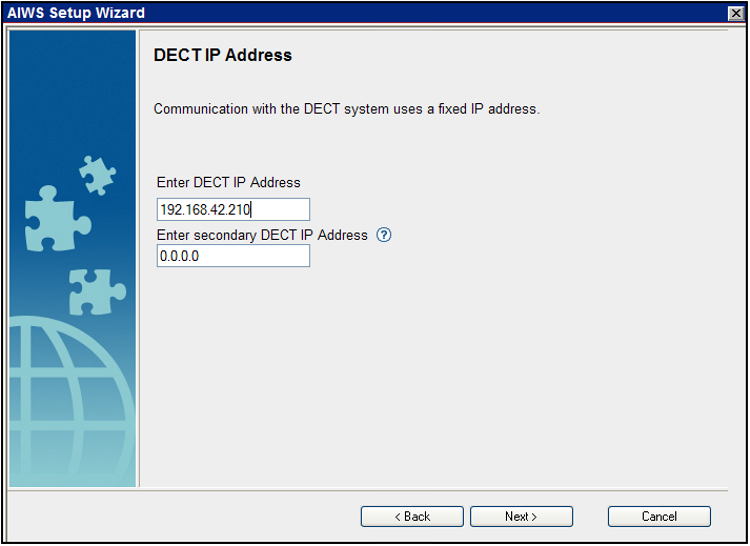
Ingrese la dirección IP de la estación de base maestra y haga clic en Siguiente.
-
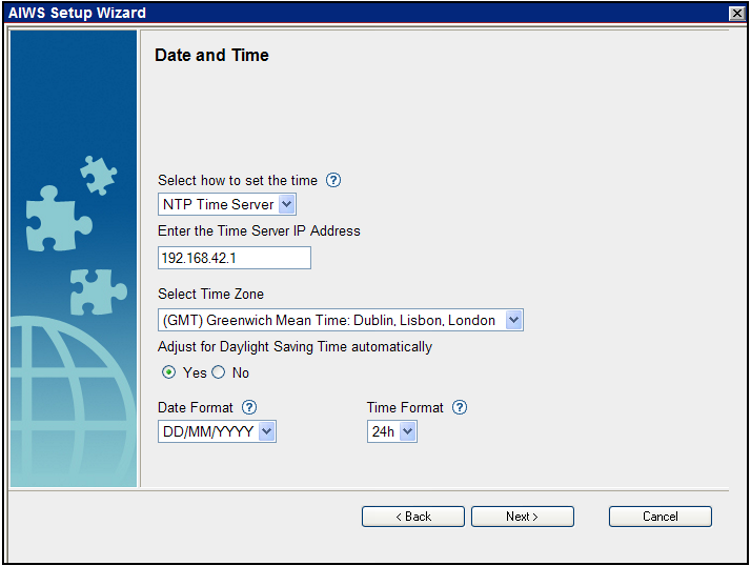
Aparecen las opciones Fecha y hora. Seleccione Servidor de tiempo NTP y ajuste la Dirección IP del servidor de tiempo para que sea la dirección IP de IP Office. Ajuste los otros valores para que se correspondan con el sitio del cliente.
-
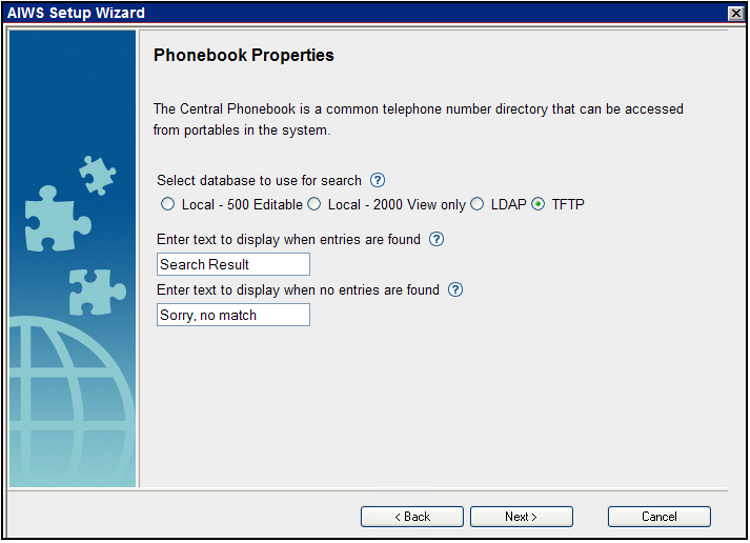
Haga clic en Siguiente. Aparecen las opciones Propiedades de la agenda telefónica.
-
Seleccione TFTP, para que AIWS obtenga la agenda telefónica de IP Office y luego haga clic en Siguiente.
-
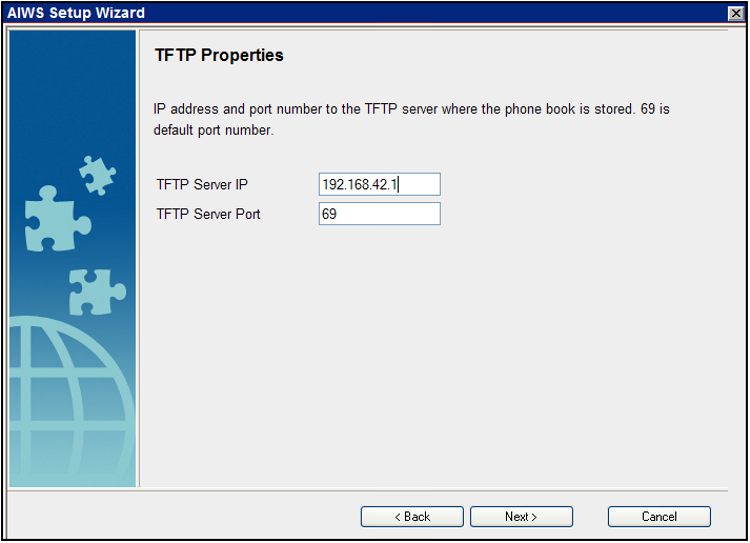
Ajuste la IP del servidor de TFTP en la dirección IP de IP Office y haga clic en Siguiente.
-
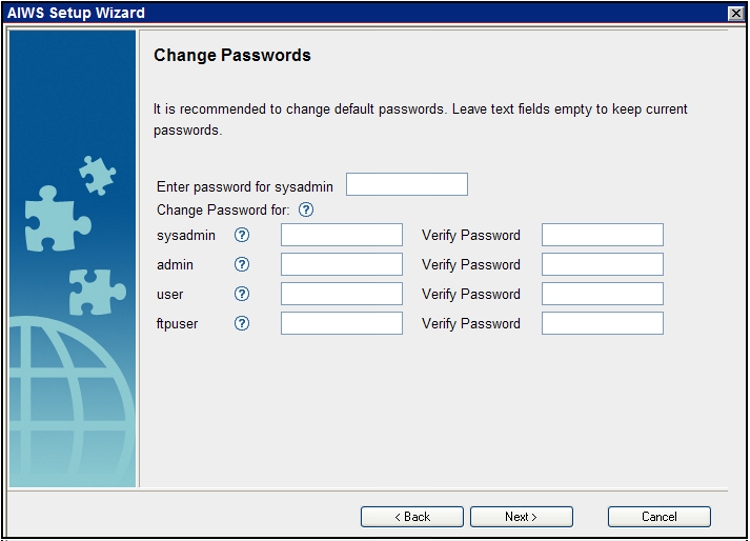
Si es necesario, cambie las contraseñas predeterminadas y haga clic en Siguiente.
-
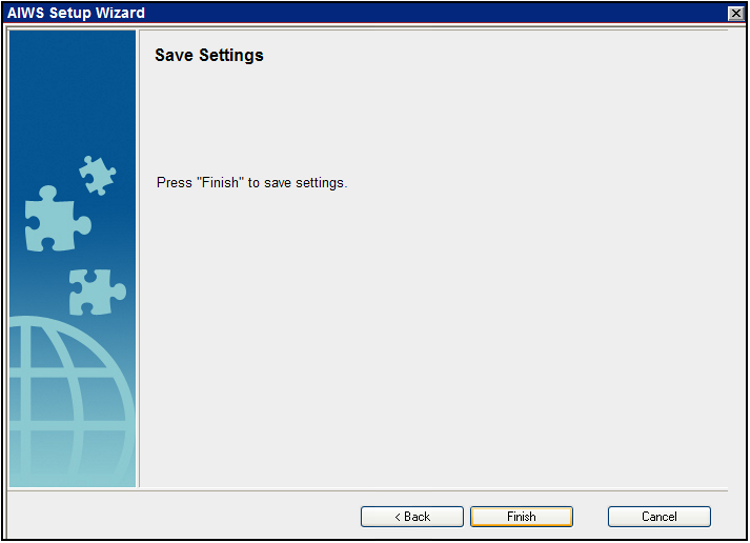
Haga clic en Finalizar para guardar la configuración.
-
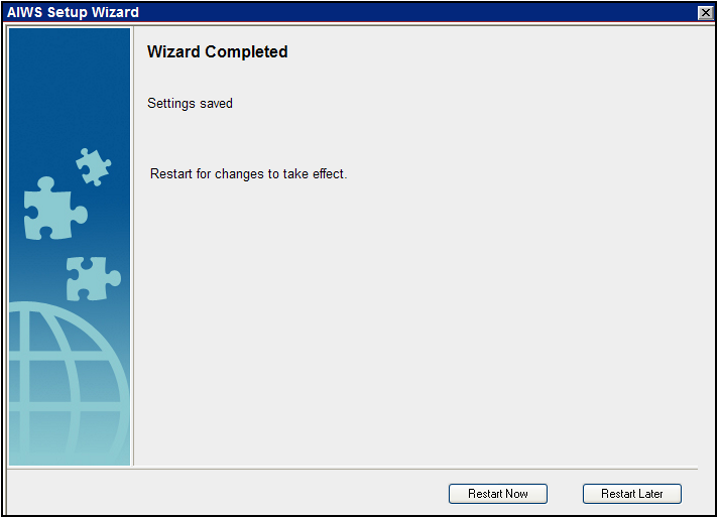
Haga clic en Reiniciar ahora.
-
Cierre la sesión de acceso al navegador. Inicie una nueva sesión mediante la nueva dirección IP.
-