

CENTRE DE DOCUMENTATION AVAYA
Trouvez des réponses à vos questions techniques et apprenez à utiliser nos produits
Installation d'IP Office SoftConsole
Installation du logiciel console
Before you begin
-
Assurez-vous de répondre aux exigences de pré-installation.
-
Connectez-vous en utilisant un compte avec des droits d'administrateur et vérifiez si IP Office SoftConsole est déjà installé. S'il est déjà installé et que la version est antérieure à 9.1, il doit être désinstallé avant d'aller plus loin.
- Démarrez le programme d'installation de la console en faisant un clic droit dessus et sélectionnez Exécuter en tant qu'administrateur.
INFORMATIONS SUPPLÉMENTAIRES :
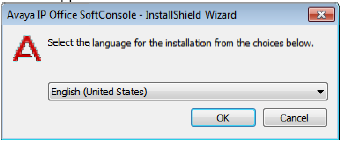
- Dans la fenêtre de la langue de configuration, sélectionnez la langue d'installation et cliquez sur OK.
RÉSULTAT DE L'ÉTAPE :L'écran Préparation de l'installation apparaît pendant un instant, puis la fenêtre Welcome apparaît.
- Dans la fenêtre de bienvenue, cliquez sur Suivant.
- Acceptez les conditions du contrat de licence, puis cliquez sur Suivant.
RÉSULTAT DE L'ÉTAPE :La fenêtre Dossier de destination apparaît.
- Ne modifiez le répertoire qu'en cas de nécessité absolue.
INFORMATIONS SUPPLÉMENTAIRES :
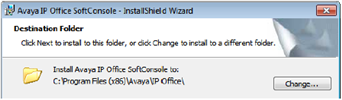
- Cliquez sur Suivant.
- Cliquez sur Installer.
INFORMATIONS SUPPLÉMENTAIRES :
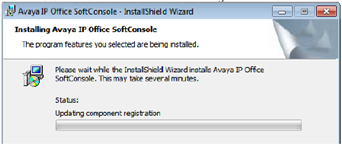 RÉSULTAT DE L'ÉTAPE :L'installation du logiciel commence.
 - Lorsque l'installation du logiciel est terminée, cliquez sur Terminer.
Next Steps
Réglez le logiciel à exécuter avec les privilèges administrateurs..