

AVAYA ドキュメントセンター
技術的な疑問を解決するための情報や、当社製品の使用方法をご案内します
Avaya Device Enrollment Service を使用してエンドポイントを管理する
デバイス情報を検索する
高度な検索を使用すると、詳細なデバイス情報を表示したり、単一のデバイスまたは複数のデバイスを検索したりできます。
- Device Enrollment Services Web ポータルで、に移動します。
- 右上隅の
 をクリックします。
 - 高度な検索を選択します。
- リストから次の検索カテゴリの 1 つを選択します。
追加情報:
-
MAC アドレス
-
シリアル番号
-
製品 ID
-
モデル番号
-
ハードウェア
-
製造年月日
-
アクティブ状態
-
サムプリント
-
所有者のアカウント名
-
ACO 製品 ID
-
電話番号
-
ラベル名
-
- 次のオプションのいずれかを選択します。
-
等しい
-
等しくない
-
で始まる
-
で終わる
-
を含む
-
- 検索する値またはキーワードを入力します。
追加情報:次の例では Device Enrollment Services がどのように指定された検索設定に基づいて検索するのかを示しています。
-
前のフィールドがMAC アドレスと等しいに設定されている場合は、検索する MAC アドレスを入力します。
-
前のフィールドがMAC アドレスと等しくないに設定されており、このフィールドに 15 を入力した場合、Device Enrollment Services はその MAC アドレスの 15 を除くデバイスを検索します。
-
- 別の検索オプションを追加するには、次を行います。
- [+]をクリックします。
- リストからおよびまたはまたはを選択します。
- 新しい行で検索条件を定義するには、手順 4 〜 6 を繰り返します。
追加情報: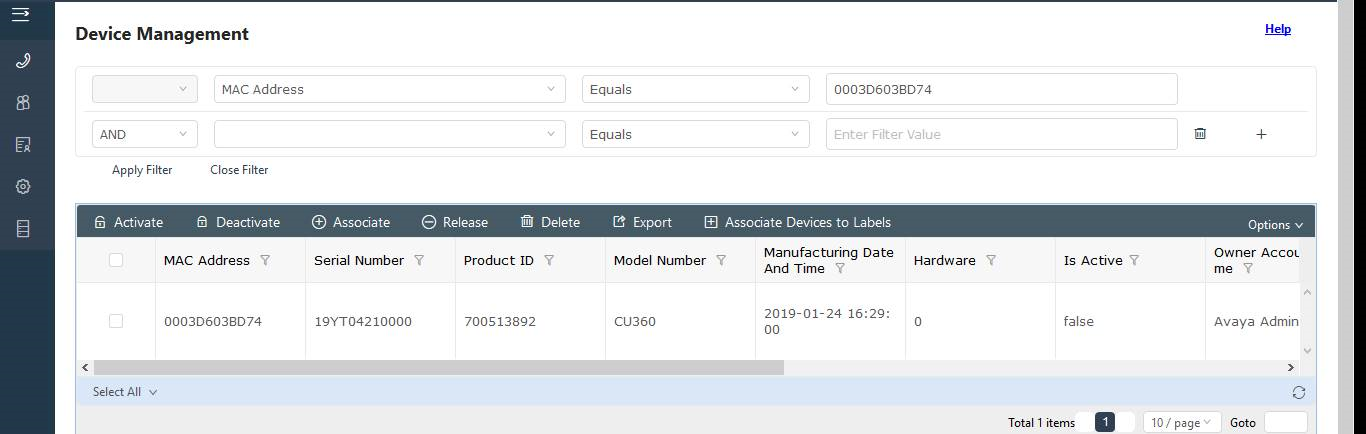
- 検索条件を削除するには、
 をクリックします。
追加情報:このボタンは、複数の検索条件を追加する場合にのみ使用できます。
をクリックします。
追加情報:このボタンは、複数の検索条件を追加する場合にのみ使用できます。 - 検索を実行する準備ができたら、フィルタの適用をクリックします。