

ЦЕНТР ДОКУМЕНТАЦИИ AVAYA
Найдите ответы на свои технические вопросы и узнайте, как использовать наши продукты
Использование Avaya Device Enrollment Services для управления оконечными устройствами
Поиск информации об устройстве
Используйте расширенный поиск для просмотра подробной информации об устройстве и поиска одного или нескольких устройств.
- На веб-портале Device Enrollment Services выберите .
- В правом верхнем углу щелкните значок
 .
. - Выберите Расширенный поиск.
- В списке выберите одну из категорий поиска:
ADDITIONAL INFORMATION:
-
MAC-адрес
-
Серийный номер
-
Идентификатор продукта
-
Номер модели
-
Оборудование
-
Дата и время изготовления
-
Активно
-
Отпечаток
-
Имя учетной записи владельца
-
Идентификатор продукта ACO
-
Номер телефона
-
Имя метки
-
- Выберите один из следующих вариантов:
-
Равно
-
Не равно
-
Начинается с
-
Оканчивается на
-
Содержит
-
- Введите значение поиска или ключевое слово.
ADDITIONAL INFORMATION:Ниже приведены примеры того, как Device Enrollment Services выполняет поиск на основе указанных параметров поиска:
-
Если в предыдущих полях выбраны параметры MAC-адрес и Равно, введите искомый MAC-адрес.
-
Если в предыдущих полях выбраны параметры MAC-адрес и Не равно, а в этом поле указано значение 15, Device Enrollment Services будет искать устройства, в MAC-адресе которых нет числа 15.
-
- Чтобы добавить другой параметр поиска:
- Щелкните знак «+».
- В списке выберите И или ИЛИ.
- Повторите шаги 4 и 6, чтобы определить критерии поиска для новой строки.
ADDITIONAL INFORMATION: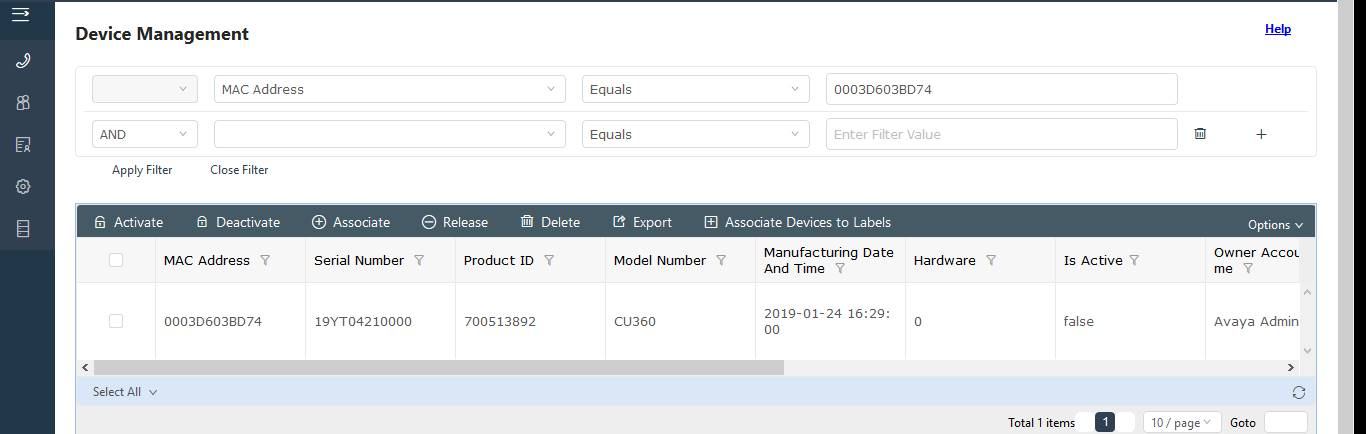
- Чтобы удалить условие поиска, нажмите кнопку
 .
ADDITIONAL INFORMATION:Эта кнопка доступна только при добавлении нескольких условий поиска.
.
ADDITIONAL INFORMATION:Эта кнопка доступна только при добавлении нескольких условий поиска. - Когда вы будете готовы выполнить поиск, нажмите Применить фильтр.