

AVAYA 文档中心
为您的技术问题找到答案及学习如何使用我们的产品
使用 Avaya 会议室摄像机 RC240
遥控器
Avaya 会议室摄像机 RC240 支持遥控器。您可以在距离设备 15 米的范围内使用遥控器。使用时,您必须直接指向摄像机或指向其水平或垂直方向偏移不超过15°位置。要增加遥控器范围,您可以使用第三方 IR 中继器。
下图显示了 Avaya 会议室摄像机 RC240 遥控器:
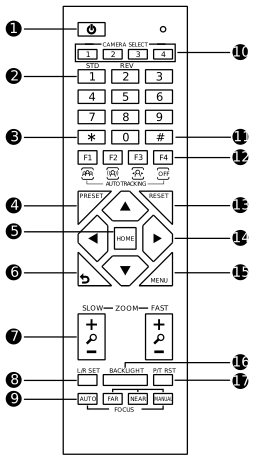
下表说明了遥控器按钮及其功能。
|
号码
|
按钮名称
|
说明
|
|---|---|---|
|
1.
|
备用
|
按待机此按钮进入待机模式。
|
|
2.
|
号码按钮
|
|
|
3.
|
*
|
将*按钮与其他按钮组合使用。例如,按 * + # + 4 查看摄像机 IP 地址。
|
|
4.
|
预置
|
将预置按钮与数字按钮组合使用:按预置,然后按数字按钮。
|
|
5.
|
主页
|
使用主页按钮确认选择或将摄像机平移、俯仰和变焦设置为中间位置。
|
|
6.
|
返回
|
按返回按钮返回上一个菜单或退出 OSD 菜单。
|
|
7.
|
Zoom
|
|
|
8.
|
左/右设置
|
使用左/右设置按钮反转平移方向键的方向。这些设置存储在遥控器上。
|
|
9.
|
焦点
|
使用自动、远景、近景和手动按钮设置摄像机对焦。
|
|
10.
|
摄像机选择
|
按下按钮即可选择控制对应编号的摄像机。
|
|
11.
|
#
|
将#按钮与其他按钮组合使用。例如,按 *+#+6 恢复默认设置。
|
|
12.
|
自动跟踪
|
请使用该部分中的以下按钮管理AI跟踪模式:
|
|
13.
|
重置
|
要清除预设云台控制位置,请按重置和 0 到 9 之间的数字按钮。
|
|
14.
|
PT 方向键
|
使用方向键管理摄像机平移和俯仰位置。
|
|
15.
|
菜单
|
按菜单此按钮可进入或退出屏幕显示 (OSD) 菜单。
|
|
16.
|
背光
|
如果拍摄对象后面有光源,并且导致对象变暗,请按背光按钮开启背光补偿。再次按下按钮可关闭此功能。
此功能在自动曝光模式下可用。
|
|
17.
|
P/T RST
|
按下平移/俯仰重置按钮时,摄像机会执行平移和俯仰校准。
|
遥控器快捷方式
下表列出了遥控器快捷方式组合并提供其说明:
|
快捷方式
|
说明
|
|---|---|
|
*+#+1
|
用英语显示屏幕显示 (OSD) 菜单。
|
|
*+#+3
|
用中文显示 OSD 菜单。
|
|
*+#+4
|
查看当前 IP 地址。
|
|
*+#+6
|
快速恢复默认设置。
|
|
*+#+8
|
查看摄像机版本。
|
|
*+#+9
|
快速启用翻转。
|
|
*+#+手动
|
使用 DHCP 时刷新 IP 地址。
|