

AVAYA-DOKUMENTATIONSCENTER
Finden Sie Antworten auf Ihre technischen Fragen und erfahren Sie, wie Sie unsere Produkte anwenden können.
Verwalten von Avaya IP Office mit Manager
Verwenden des Netzwerkbetrachters
Wenn Sie im Konfigurationsbaum auf Small Community Network klicken, wird der Netzwerkbetrachter angezeigt. Dadurch werden die Systeme im Small Community Network und die Links zwischen den Systemen angezeigt. Außerdem werden die Systeme mit den angeschlossenen Voicemail Pro Servern genannt.
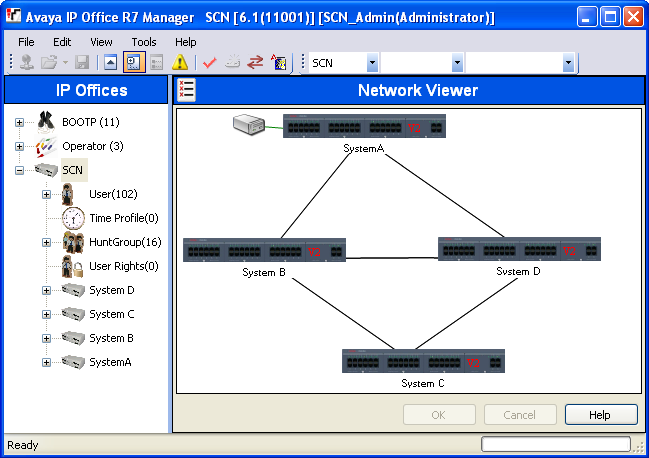
Grün System mit Voicemail Pro-System.
Schwarz Small Community Network-Leitung zwischen zwei Systemen.
Rot Fehlerhafte Small Community Network-Leitung zwischen Systemen (wahrscheinlich Einweg-Verbindung). Klicken Sie mit der rechten Maustaste auf die Verbindung, und wählen Sie Reparieren.
Mit dem Netzwerkbetrachter lassen sich verschiedene Funktionen ausführen:
Ansicht anordnen
System Status aufrufen
Voicemail Pro starten
Hinzufügen einer IP Office-Leitung
System hinzufügen
Entfernen einer IP Office-Leitung
System aus dem Small Community Network entfernen
Reparieren einer IP Office-Leitung
Ein Hintergrundbild hinzufügen
Anordnen der Ansicht
Informationen zu diesem Vorgang
Vorgehensweise
Sie können auf die einzelnen Elemente klicken und sie nach Belieben verschieben.
Wenn Sie mit der rechten Maustaste auf die Ansicht klicken, können Sie sie auch automatisch anordnen lassen.
Hinweis:
Die Position der Elemente in der Netzwerkansicht wird als Teil ihrer Systemkonfiguration gespeichert. Wenn Sie die Ansicht ändern, müssen Sie die Konfiguration daher speichern.
Hinzufügen einer Leitung innerhalb des Small Community Network
Informationen zu diesem Vorgang
Mit dem Netzwerkbetrachter können Sie eine Small Community Network-Verknüpfung zwischen zwei momentan verbundenen Systemen im Small Community Network hinzufügen. Dabei wird ein neuer H.323-Small Community Network-Leitungseintrag zur Konfiguration der beiden IP Office-Systeme hinzugefügt.
Hinweis:
Diese Systeme müssen nach dem Speichern der Änderungen erst neu gestartet werden, damit diese wirksam werden.
Vorgehensweise
Reparieren einer Leitung innerhalb des Small Community Network
Informationen zu diesem Vorgang
Eine rote Linie im Netzwerkbetrachter zeigt eine fehlerhaft konfigurierte Leitung zwischen zwei Systemen im Small Community Network an. Normalerweise handelt es sich dabei um eine Verbindung, die in einem der Systeme konfiguriert wurde, für die aber kein zweites System konfiguriert wurde. Im Netzwerkbetrachter lässt sich dieser Fehler beheben.
Vorgehensweise
- Beachten Sie, dass diese Systeme nach dem Speichern der Änderungen erst neu gestartet werden müssen, damit diese wirksam werden.
- Klicken Sie mit der rechten Maustaste auf die rote Linie,und wählen Sie Anschluss reparieren.
- Die Linie wird daraufhin schwarz.
- Klicken Sie auf OK.
Hinzufügen eines Systems zum Small Community Network
Informationen zu diesem Vorgang
Mit dem Netzwerkbetrachter können Sie eine Small Community Network-Leitung zu einem IP Office-System hinzufügen, das noch nicht Teil des Small Community Network ist. Dabei wird ein neuer H.323-Small Community Network-Leitungseintrag zur Konfiguration der beiden IP Office-Systeme hinzugefügt.
Vorgehensweise
Entfernen einer Small Community Network-Leitung
Informationen zu diesem Vorgang
Mit dem Netzwerkbetrachter können Sie Small Community Network-Leitungen zwischen zwei IP Office-Systemen im Small Community Network entfernen.
Vorgehensweise
- Beachten Sie, dass diese Systeme nach dem Speichern der Änderungen erst neu gestartet werden müssen, damit diese wirksam werden.
- Klicken Sie mit der rechten Maustaste auf die Verbindung und wählen Sie Anschluss löschen.
- Die Verbindung wird daraufhin aus dem Netzwerkbetrachter gelöscht.
- Klicken Sie auf OK.
Ein System entfernen
Informationen zu diesem Vorgang
Mit dem Netzwerkbetrachter können Sie ein IP Office-System aus dem Small Community Network entfernen.
Vorgehensweise
- Beachten Sie, dass diese Systeme nach dem Speichern der Änderungen erst neu gestartet werden müssen, damit diese wirksam werden.
- Klicken Sie mit der rechten Maustaste auf das IP Office-System und wählen Sie Aus Small Community Network entfernen.
- Dadurch werden alle Verbindungen zu anderen Systemen im Small Community Network entfernt.
- Klicken Sie auf OK.
System Status starten
Informationen zu diesem Vorgang
Wenn System Status Application auch auf dem Manager-PC installiert ist, können Sie es für ein bestimmtes System aufrufen.
Vorgehensweise
- Klicken Sie mit der rechten Maustaste auf das System,und wählen Sie Systemstatus.
- Die Anwendung wird gestartet, und das Anmeldeformular enthält bereits die IP-Adresse des Systems.
Voicemail Pro starten
Informationen zu diesem Vorgang
Falls der Voicemail Pro Client ebenfalls auf dem Manager PC installiert ist, können Sie ihn für jedes beliebige System mit zugehörigem Voicemail Pro-Server starten.
Vorgehensweise
Klicken Sie mit der rechten Maustaste auf das Symbol für den Voicemail-Server und wählen Sie VMPro Client starten.
Ein Hintergrundbild hinzufügen
Informationen zu diesem Vorgang
Sie können eine Bilddatei auswählen, die als Hintergrund des Netzwerkbetrachters angezeigt werden soll. Diese Datei wird nicht als Teil der Konfiguration gespeichert, d. h., wenn die Bilddatei verschoben oder gelöscht wird, wird sie nicht mehr von Manager verwendet.
Vorgehensweise
- Klicken Sie mit der rechten Maustaste auf eine beliebige Stelle im Hintergrund des Netzwerkbetrachters und wählen Sie Hintergrundbild.
- Wählen Sie Hintergrundbild festlegen und suchen Sie nach dem Speicherort der gewünschten Bilddatei.
- Mit der Option Sichtbar können Sie die Anzeige des Hintergrundbildes an- oder ausschalten.