

AVAYA-DOKUMENTATIONSCENTER
Finden Sie Antworten auf Ihre technischen Fragen und erfahren Sie, wie Sie unsere Produkte anwenden können.
Avaya IP Office-Server als virtuelle Maschine bereitstellen
Durchführen der Serverinitialisierung
Im Rahmen der Serverinitialisierung werden neben der Rolle des Servers weitere wichtige Einstellungen festgelegt, die den Server betreffen.
- Stellen Sie mithilfe eines Browsers eine Verbindung mit der virtuellen Maschine her. Siehe Verbinden mit der nicht initialisierten virtuellen Maschine.
- Wenn Sie die Lizenz akzeptieren, wählen Sie Ich stimme zu, und klicken Sie auf Weiter.
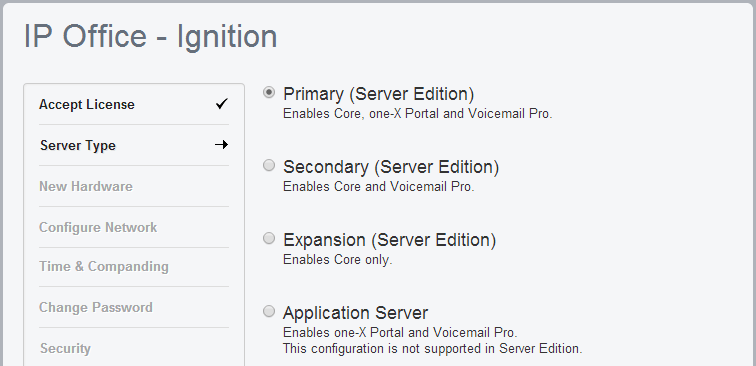
- Wählen Sie die Rolle aus, die der Server ausüben soll, und klicken Sie auf Weiter. Die folgenden Menüs richten sich nach dem ausgewählten Servertyp.
ZUSÄTZLICHE INFORMATIONEN:
- Falls während der Bereitstellungen des virtuellen Servers eine weitere Festplatte hinzugefügt wurde, werden die Details der zusätzlichen Hardware angezeigt. Andernfalls wird im Menü die Meldung Keine neue Hardware verfügbar angezeigt.
ZUSÄTZLICHE INFORMATIONEN:
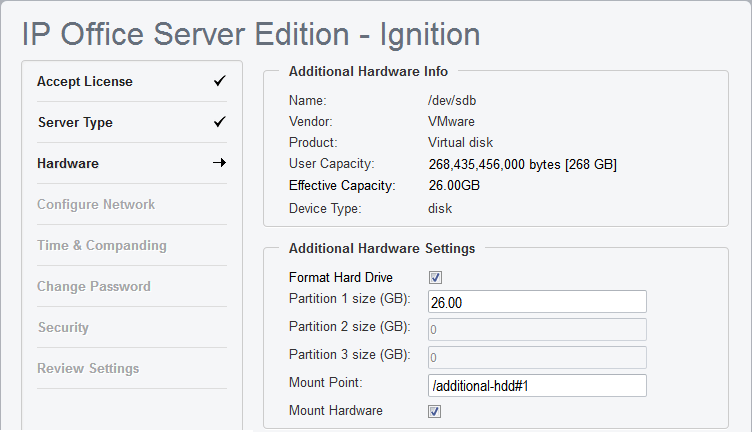 Für den Media Manager-Support sollten die Standardeinstellungen akzeptiert werden. Dies sind:
- Die Markierung bei Formatieren der Festplatte sollte bestehen bleiben.
- Legen Sie für die gesamte Festplatte nur eine Partition an. Die physische Festplatte können Sie in bis zu 3 logische Partitionen unterteilen.
- Ändern Sie den Bereitstellungspunkt-Namen, /additional-hdd#1, nicht. Der vollständige Name des Bereitstellungspfads für jede Partition wird automatisch vom System durch Hinzufügen von /partition1, /partition2 als Suffix konfiguriert.
ZUSÄTZLICHE INFORMATIONEN:Zum Beispiel /additional-hdd#1/partition1. Dieser Partitionsname, einschließlich /partition1, sollte für Media Manager-Einstellungen verwendet werden.
- Wählen Sie Hardware einhängen, um das zusätzliche Laufwerk automatisch hinzuzufügen.
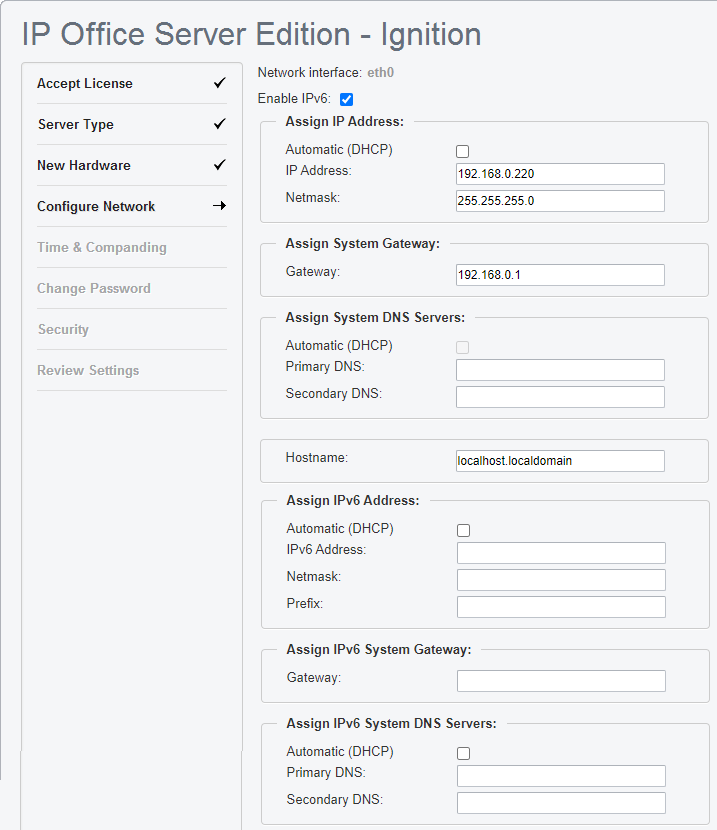
- Klicken Sie auf Weiter. Geben Sie die Netzwerkeinstellungen des Servers ein.
ZUSÄTZLICHE INFORMATIONEN:
-
Denken Sie daran, dass die IP-Adressen von LAN1 und LAN2 und die Auswahl des DHCP-Modus sich auf die PLDS-Host-ID der virtuellen Maschine auswirken, die für die Lizenzierung verwendet wird. Daher empfehlen wir, insbesondere bei Lizenzierung oder geplanter Lizenzierung von lokalen Knoten dringend, vor dem Abruf der Lizenzen sicherzustellen, dass sie auf ihre endgültigen Werte eingestellt sind.
-
Während des Initialisierungsvorgangs können Sie ausschließlich die IP-Adresse für den LAN1-Port festlegen. Der LAN2-Port verwendet zunächst die Standard-IP-Adresse 192.168.43.1. Um dem Problem mit doppelten IP-Adressen aus dem Weg zu gehen, empfiehlt es sich, die LAN2-Adresse nach dem Initialisierungsvorgang festzulegen. Dies ist über IP Office-Manager oder IP Office Web Manager-Web Manager möglich.
-
Diese Einstellungen haben bei virtuellen Maschinen von AWS Auswirkungen auf die Einstellung der privaten IP-Adresse der Instanz. Sie haben keine Auswirkung auf die von AWS zugewiesenen Werte der öffentlichen IP-Adressen.
-
Hostname wird als DNS-Hostname für den Server verwendet.
-
Für interne Anwendungen muss dieser Wert im Kundennetzwerk per DNS-Abfrage erreichbar sein. Falls der Server auch externe Anwendungen unterstützen wird, muss der Hostname auch per externer DNS-Abfrage zu erreichen sein. Stellen Sie zusammen mit dem IT-Support des Kunden sicher, dass der Hostname akzeptabel ist und dass das Routing zum Hostnamen richtig konfiguriert wurde.
-
-
- Klicken Sie auf Weiter.
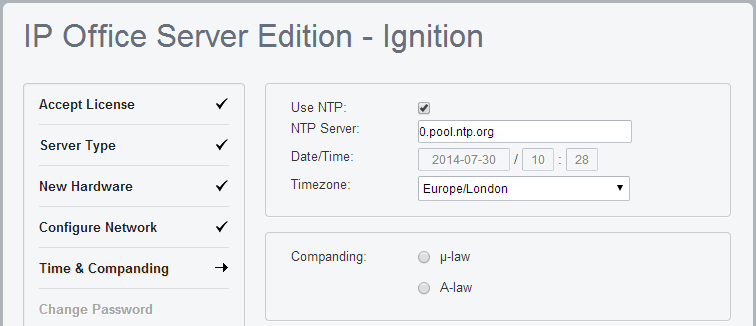
- Legen Sie die Zeitquelle für den Server fest.
ZUSÄTZLICHE INFORMATIONEN:
-
Denken Sie daran, dass die virtuelle Maschine die Zeitzone für die Lizenzierung verwendet. Daher empfehlen wird dringend, dafür einen endgültigen Wert festzulegen, bevor Lizenzen abgerufen werden.
-
Wählen Sie aus, dass die Zeit von einem NTP-Server bereitgestellt wird.
-
Wenn ein virtueller Server nicht NTP verwendet, ruft der Server die Uhrzeit von der Hostplattform des virtuellen Servers ab, anstatt die manuelle Konfiguration über die Servermenüs zuzulassen.
-
Standardmäßig rufen Secondary- und Expansion System (L)-Server ihre Zeit automatisch vom primären Server ab, und Sie können nur die Zeitzone ändern.
-
Wählen Sie die zu verwendende Kompandierungseinstellung aus. Wählen Sie für Telefonsysteme an Standorten in Nordamerika und Japan die Option μ-Law (auch als U-Law oder Mu-Law bezeichnet). Wählen Sie A-law für die meisten anderen Standorte.
-
- Klicken Sie auf Weiter.
- Geben Sie ein neues Kennwort ein, und bestätigen Sie es.
ZUSÄTZLICHE INFORMATIONEN:
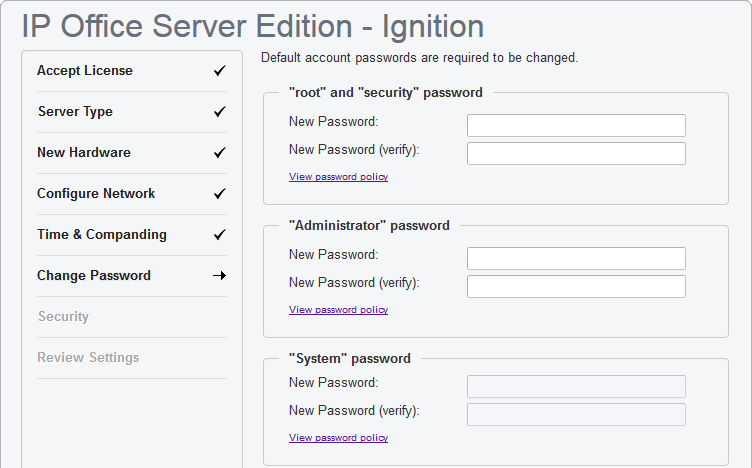 Es handelt sich hierbei um die Kennwörter für verschiedene IP Office-Dienstkonten und die auf dem Server angelegten Linux-Konten. Notieren Sie sich unbedingt die festgelegten Kennwörter.
 - Klicken Sie auf Weiter.
- Wenn als Servertyp die Option Anwendungsserver ausgewählt wurde, müssen Sie die vom Server bereitgestellten Dienste auswählen.
ZUSÄTZLICHE INFORMATIONEN:
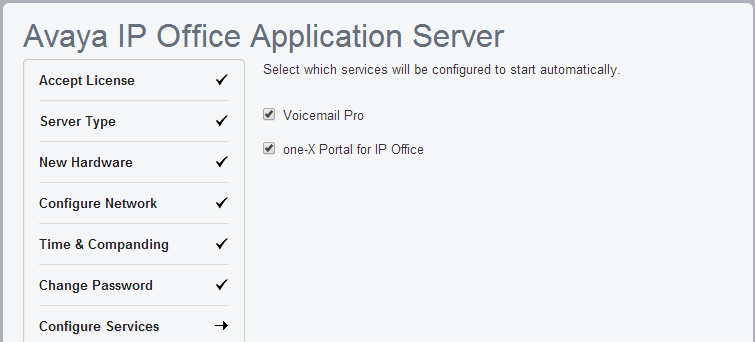 Nicht ausgewählte Dienste werden ebenfalls installiert, müssen jedoch bei Bedarf manuell gestartet werden.
 - Klicken Sie auf Weiter.
ZUSÄTZLICHE INFORMATIONEN:Das Menü fragt, welches Sicherheitszertifikat der Server verwenden sollte. Diese Option wird bei Secondary- und Expansion System (L)-Servern nicht verwendet.
-
Wenn Sie CA automatisch erzeugen auswählen, werden Sie im nächsten Bildschirm dazu aufgefordert, das Zertifikat herunterzuladen.
-
Wenn Sie CA importieren auswählen, klicken Sie auf Durchsuchen, und suchen Sie die Zertifikatsdatei, die der Server verwenden soll. Klicken Sie anschließend auf Hochladen.
-
- Legen Sie fest, ob der Server von Avaya mithilfe des EASG-Dienstes unterstützt werden soll. Klicken Sie anschließend auf Weiter.
- Überprüfen Sie die angezeigte Zusammenfassung. Verwenden Sie bei Bedarf die Optionen Vorheriges und Weiter zur Anpassung von Einstellungen.
- Klicken Sie auf Anwenden.
- Das Browsermenü versucht, Sie zur Server-IP-Adresse umzuleiten, die Sie bei der Initialisierung konfiguriert haben. Klicken Sie auf OK, um auf die IP Office Web Manager-Menüs des Servers zuzugreifen.
ZUSÄTZLICHE INFORMATIONEN:AWS: Bei virtuellen Maschinen von AWS wird der Browser zur privaten IP-Adresse des Servers umgeleitet. Sie müssen die Adresse des Browser manuell wieder in die öffentliche IP-Adresse ändern.
Next Steps
-
Fügen Sie das heruntergeladene Zertifikat zu unserem Browser hinzu, siehe Hinzufügen von Zertifikaten in den Browser. Fahren Sie mit der Erstkonfiguration fort, siehe Erstkonfiguration von IP Office.