

CENTRO DE DOCUMENTACIÓN DE AVAYA
Encuentre respuestas a sus preguntas técnicas y aprenda a utilizar nuestros productos
Uso de Device Enrollment Services de Avaya para administrar terminales
Búsqueda de información del dispositivo
Utilice la búsqueda avanzada para ver información detallada del dispositivo y buscar un solo dispositivo o unos pocos dispositivos.
- En el portal web de Device Enrollment Services, navegue hasta .
- En la esquina superior derecha, haga clic en
 .
. - Seleccione Búsqueda avanzada.
- Seleccione una de las categorías de búsqueda de la lista:
ADDITIONAL INFORMATION:
-
Dirección MAC
-
Número de serie
-
ID de producto
-
Número de modelo
-
Hardware
-
Fecha y hora de fabricación
-
Está activo
-
Huella digital
-
Nombre de cuenta del propietario
-
Id. de producto ACO
-
Número telefónico
-
Nombre de etiqueta
-
- Seleccione una de las siguientes opciones:
-
Igual que
-
No es igual que
-
Comienza con
-
Termina con
-
Contiene
-
- Ingrese un valor de búsqueda o palabra clave.
ADDITIONAL INFORMATION:Los siguientes son ejemplos de cómo Device Enrollment Services busca en función de la configuración de búsqueda especificada:
-
Si los campos anteriores se configuraron en Dirección MAC e Igual que, ingrese la dirección MAC que desea buscar.
-
Si los campos anteriores se configuraron en Dirección MAC y No es igual que y usted ingresa 15 en este campo, Device Enrollment Services busca los dispositivos sin 15 en la dirección MAC.
-
- Para agregar otra opción de búsqueda, realice las siguientes acciones:
- Haga clic en +.
- Seleccione Y u O de la lista.
- Repita los pasos 4 a 6 para definir los criterios de búsqueda para la nueva línea.
ADDITIONAL INFORMATION: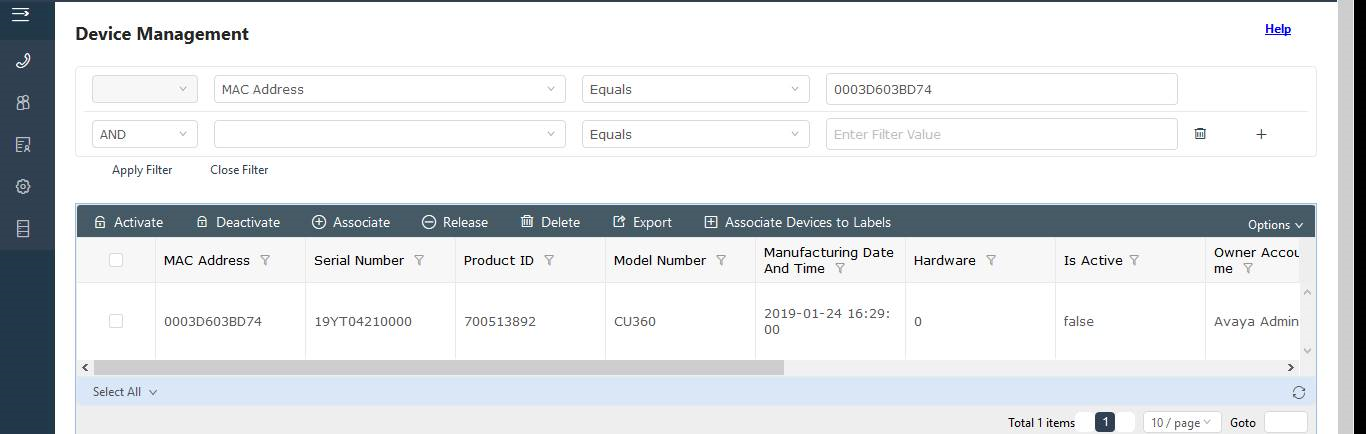
- Para eliminar una condición de búsqueda, haga clic en
 .
ADDITIONAL INFORMATION:Este botón está disponible solo cuando agrega múltiples condiciones de búsqueda.
.
ADDITIONAL INFORMATION:Este botón está disponible solo cuando agrega múltiples condiciones de búsqueda. - Cuando esté listo para realizar la búsqueda, haga clic en Aplicar filtro.