

CENTRE DE DOCUMENTATION AVAYA
Trouvez des réponses à vos questions techniques et découvrez comment utiliser nos produits
Déploiement d'Avaya Aura® Communication Manager dans des environnements logiciels seulement et infrastructure en tant que service
Déploiement de Communication Manager ISO uniquement logiciel à l'aide de la console du système d'exploitation
Suivez cette procédure pour déployer l'image ISO Communication Manager dans un environnement uniquement logiciel.
Remarque :
The deployment of Avaya Aura® applications as software only is available but a restricted offer for net new deployments and requires Avaya Aura® BU approval before proceeding. If you have a business requirement to deploy Avaya Aura® as software only, please get in touch with your Avaya Sales team. Existing customers using software only deployments continue to be supported.
Préambules
-
Créez une instance du système d'exploitation.
-
Assurez-vous d'avoir l'espace disque requis sur la machine RHEL. Pour obtenir de plus amples renseignements, reportez-vous à la
section de partitionnement de disque
. -
Assurez-vous que l'instance RHEL puisse communiquer avec un référentiel public RHEL ou votre référentiel privé pour les dernières mises à jour RPM.
-
Assurez-vous que l'installation de Linux utilise des noms 'eth <x> pour les interfaces réseau.
-
Les machines virtuelles doivent prendre en charge au moins deux interfaces réseau pour les configurations duplex. Sur Azure, les interfaces de « réseau accéléré » ne doivent pas être activées.
-
SSH vers la machine virtuelle RHEL et créez un mot de passe root.
-
Téléchargez le fichier ISO de l'application Avaya Aura® sur la machine virtuelle.
- Passez à l'utilisateur racine à l'aide de la commande suivante : sudo su
- Créez le répertoire sous le dossier .
INFORMATIONS SUPPLÉMENTAIRES :Par exemple, mkdir /mnt/iso.
- Exécutez la commande suivante pour monter le fichier ISO :
INFORMATIONS SUPPLÉMENTAIRES :
mount -o loop,ro CM-010.2.0.0.*.iso /mnt/isoL'exécution de cette commande extrait tous les fichiers du dossier zip ISO Avaya Aura®. - Exécutez la commande suivante pour naviguer vers le fichier ISO :
INFORMATIONS SUPPLÉMENTAIRES :
cd /mnt/iso - Pour activer PHP 7.4 et Nginx 1.20, exécutez les commandes suivantes :
yum module reset -q -y phpyum module enable -y php:7.4yum module reset -q -y nginxyum module enable -y nginx:1.20yum update -y phpyum update -y nginx-filesystem*
- Exécutez la commande suivante pour installer les RPM dépendants :
INFORMATIONS SUPPLÉMENTAIRES :
yum install --setopt=install_weak_deps=false -y /mnt/iso/avaya-cm-setup-010.2.*.noarch.rpmUn message s'affiche indiquant que l'installation des RPM est terminée. Pour vérifier la version de RHEL, exécutez la commande suivante : cat /etc/redhat-release. - Exécutez le fichier ./install-cm pour démarrer l'installation.
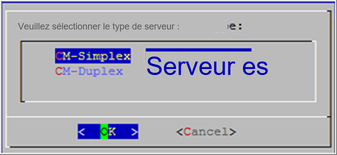
- Sélectionnez le type de serveur requis en tant que Serveur Simplex et cliquez sur OK.
- Sélectionnez le nombre d'utilisateurs requis et cliquez sur OK.
INFORMATIONS SUPPLÉMENTAIRES :Pour obtenir de plus amples renseignements sur les empreintes prises en charge, reportez-vous à la section « Informations sur les empreintes prises en charge » pour les environnements respectifs.
- Si l'interface de gestion hors bande n'est pas nécessaire et qu'elle est manquante, acceptez l'invite de gestion hors bande et cliquez sur Oui.
- Appuyez sur n'importe quelle touche pour lire le CLUF.
- Lisez les conditions de licence du logiciel et entrez y pour accepter l'entente.
- Lisez les détails de la configuration du système et cliquez sur Accepter.
- Entrez les détails de l'application Avaya Aura® suivants lorsque les invites s'affichent et cliquez sur OK :
INFORMATIONS SUPPLÉMENTAIRES :
-
Adresse IPv4Remarque :Les adresses IP doivent être laissées telles quelles, car elles doivent correspondre à celles configurées sur les réseaux virtuels dans le nuage. De plus, les adresses IPv6 ne sont pas prises en charge dans les réseaux virtuels dans le nuage. Laissez les champs IPv6 vides.
-
Masque de sous-réseau IPv4
-
Passerelle IPv4
-
Adresse IPv6 (optionnelle)
-
Préfixe de réseau IPv6 (facultatif)
-
Passerelle IPv6 (optionnelle)
-
Nom d'hôte
-
Adresse IP ou noms d'hôte des serveurs NTP (optionnel)
-
Adresse IP des serveurs DNS (optionnel)
-
Liste de recherche de domaine (optionnelle)
-
L'adresse IP du serveur WebLM sur lequel la licence de l'application Avaya Aura® est installée, et elle DOIT être accessible.
-
ID d'utilisateur de connexion de l'administrateur privilégié
-
Mot de passe de l'utilisateur administrateur
-
- Sur l'écran du portail de sécurité d'accès amélioré (EASG), cliquez sur Activer ou Désactiver.
- Vérifiez les détails de l'application Avaya Aura® que vous avez saisis et cliquez sur Suivant.
- Sur l'écran Avertissement, cliquez sur OK pour compléter l'installation et redémarrer l'ordinateur.
INFORMATIONS SUPPLÉMENTAIRES :L'interface CLI affiche l'état de l'installation de l'application Avaya Aura® et du redémarrage du serveur.INFORMATIONS SUPPLÉMENTAIRES :Remarque :Si vous voulez restaurer les données Communication Manager pendant la sauvegarde et la restauration, désactivez waagent en utilisant la commande sudo systemctl stop waagent.