

CENTRE DE DOCUMENTATION AVAYA
Trouvez des réponses à vos questions techniques et découvrez comment utiliser nos produits
Utilisation du client de Solution Deployment Manager
Régénérer le certificat autosigné sur un hôte ASP 130
Cette section traite de la procédure à suivre pour régénérer le certificat auto-signé sur un hôte ASP 130 ESXi, s’il échoue avec une erreur de certificat lors de l’ajout du serveur au client SDM.
Remarque :
-
Cette activité peut être effectuée à distance et n’affecte pas le service pour les machines virtuelles fonctionnant sur l’hôte ESXi. Il est toujours fortement recommandé de mener cette activité dans une fenêtre d’entretien approuvée par le client, en dehors des heures de pointe.
-
L’hôte ESXi n’a pas besoin d’être entré en mode de maintenance pour effectuer cette activité.
Autre :
Évitez les tâches administratives telles que la création de sauvegardes, la prise d’instantanés VM ou la modification de la configuration de l’hôte ESXi lorsque vous effectuez cette activité.
Préambules
Assurez-vous d’avoir ce qui suit :
-
Accès au réseau de gestion du serveur ASP 130 par le biais de la connexion de port de services directs sur place
-
Outil SSH (c’est-à-dire PuTTY)
-
Mot de passe racine pour l'accès au serveur
- SSH dans l’hôte ASP 130 à l’aide de PuTTY. Connectez-vous avec les identifiants racines.
- Exécutez la commande suivante pour confirmer si le nom d'hôte et le nom de l'hôte sont présents :
INFORMATIONS SUPPLÉMENTAIRES :cat /etc/hostsINFORMATIONS SUPPLÉMENTAIRES :Si le nom de domaine complet et le nom d'hôte sont définis, passez à l'étape 9.INFORMATIONS SUPPLÉMENTAIRES :Si le nom de domaine complet et le nom d'hôte ne sont pas définis, passez à l'étape suivante.INFORMATIONS SUPPLÉMENTAIRES :
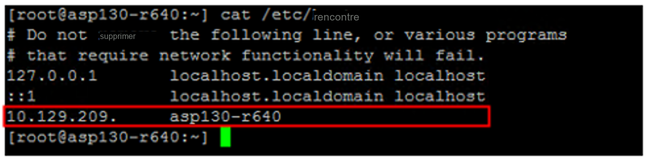
- Connectez-vous à l’hôte ASP 130 par le biais du vSphere Web Client avec les identifiants racines.
- Allez à Piles .
INFORMATIONS SUPPLÉMENTAIRES :

- Cliquez sur Modifier les paramètres .
INFORMATIONS SUPPLÉMENTAIRES :
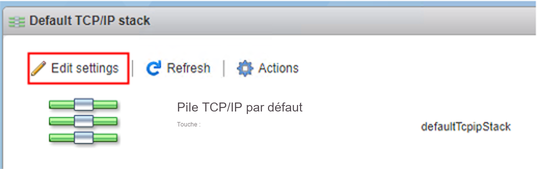
- Si les champs Nom d'hôte, Nom de domaineet Serveur DNS principal sont vides, saisissez les informations requises.
INFORMATIONS SUPPLÉMENTAIRES :
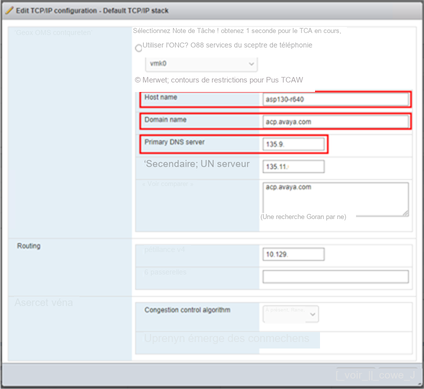
- Cliquez sur Enregistrer pour appliquer les modifications.
- Retournez à la session SSH et exécutez la commande suivante pour confirmer que l'adresse IP, le nom de domaine complet et le nom d'hôte sont maintenant présents dans le /etc/hosts fichier de l'hôte ESXi :
INFORMATIONS SUPPLÉMENTAIRES :cat /etc/hosts
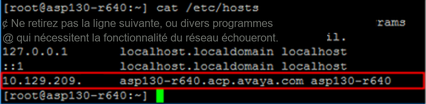
- Tapez cd /etc/vmware/ssl pour modifier le répertoire et sauvegardez les certificats existants en les renommant à l’aide des commandes suivantes :
INFORMATIONS SUPPLÉMENTAIRES :mv rui.crt orig.rui.crtmv rui.key orig.rui.keyINFORMATIONS SUPPLÉMENTAIRES :Remarque :S’il s’agit d’une nouvelle installation avec un serveur ASP 130 installé en usine, il n’est pas nécessaire de copier ces fichiers de certificat.
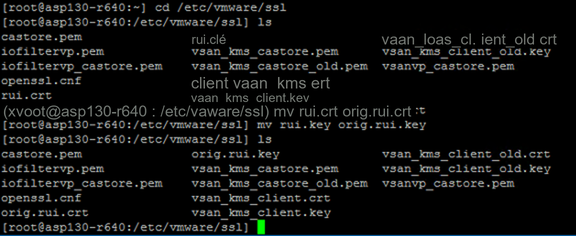
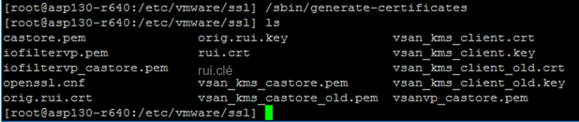
- Pour générer de nouveaux certificats, tapez la commande suivante :
INFORMATIONS SUPPLÉMENTAIRES :/sbin/generate-certificates
- Pour redémarrer le service Management Agent hébergé sur l'hôte ESXi, saisissez la commande suivante :
INFORMATIONS SUPPLÉMENTAIRES :/etc/init.d/hostd restart
- Après le redémarrage de l’hôte, pour allumer les machines virtuelles, cliquez sur .
- Revenez à la session SSH et confirmez que l'hôte a réussi à générer de nouveaux certificats en exécutant les commandes suivantes :
INFORMATIONS SUPPLÉMENTAIRES :cd /etc/vmware/sslopenssl x509 -in rui.crt -noout -text
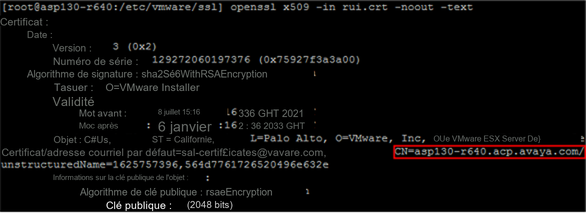 Confirmez dans le sujet que l’entrée CN= affiche le FQDN de l’hôte ASP 130.
 - Lancez le client SDM pour ajouter le ASP 130 en tant qu’hôte ESXi et accepter le certificat.
- Déployer les OVA d’application prises en charge sur l’hôte ASP 130.