

CENTRE DE DOCUMENTATION AVAYA
Trouvez des réponses à vos questions techniques et découvrez comment utiliser nos produits
Utilisation du client de Solution Deployment Manager
Modification des paramètres réseau d'un Appliance Virtualization Platform hôte de Solution Deployment Manager
Avec Appliance Virtualization Platform, vous pouvez associer des cartes réseau pour fournir une connexion de secours lorsque la carte réseau du serveur ou le commutateur Ethernet tombe en panne. Vous pouvez également effectuer l’équipe CNI à partir de la ligne de commande sur Appliance Virtualization Platform.
Appliance Virtualization Platform prend en charge les modes Active-Standby et Active-Active de l’équipe NIC. Pour plus d'informations, reportez-vous à la section Modes d'association
CNI.
Remarque :
-
Si vous ajoutez un hôte avec une adresse IP de port de service dans Solution Deployment Manager et changez l'adresse IP de l'hôte à l'adresse IP publique en utilisant le réseau hôte/paramètres IP , le système met à jour l'adresse IP publique dans la base de données. Toute autre opération que vous effectuez sur l'hôte échoue parce que l'adresse IP publique ne peut pas être atteinte avec le port de service. Pour éviter cette erreur, modifiez à nouveau l'hôte avec l'adresse IP du port de service.
-
Si le nom de domaine de l'Appliance Virtualization Platformhôte est mis à jour en utilisant le paramètre Réseau hôte/IP, actualisez l'hôte afin que les modifications du nom de domaine reflètent dans Solution Deployment Manager.
Utilisez cette procédure pour modifier les paramètres réseau, comme le changement d’ID de VLAN, la vitesse de la carte réseau et la gestion de l’équipe de la carte réseau pour un Appliance Virtualization Platform hôte.
- Sur le bureau, cliquez sur l'icône SDM (
 ) et cliquez ensuite sur Gestion des applications.
 - Dans Arborescence de la gestion des applications, sélectionnez un emplacement.
- Dans l'onglet Plateformes, dans la zone Plateformes pour l'emplacement <location name> sélectionné, sélectionnez un hôte Appliance Virtualization Platform.
- Cliquez sur .
INFORMATIONS SUPPLÉMENTAIRES :
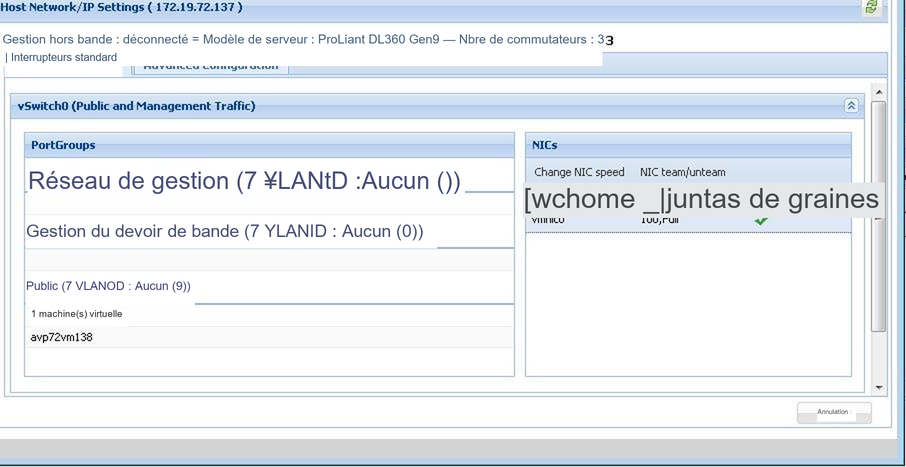 STEP RESULT:La page des paramètres du réseau hôte/IP affiche le nombre de commutateurs de 4.Vous pouvez configurer des groupes de ports pour les switchs suivants :
-
vSwitch0, réservé au trafic public et de gestion.
-
vSwitch1, réservé au port de service. Vous ne pouvez pas modifier les valeurs.
-
vSwitch2, réservé à la gestion hors bande.
-
vSwitch3. Aucune réservation.
-
vSwitch4. Aucune réservation.
-
vSwitch5. Aucune réservation.
-
- Pour modifier l’ID VLAN, cliquez sur Standard Switcheset effectuez les opérations suivantes :
- Développez la section vSwitch en cliquant sur la flèche vers le bas .<n>
 STEP RESULT:La section affiche les détails de vSwitch.
 - Cliquez sur le lien VLANID ou sur l’icône de modification (
 ).
STEP RESULT:Le système affiche la page Port Group Properties où vous pouvez modifier la propriété VLAN ID port group.
).
STEP RESULT:Le système affiche la page Port Group Properties où vous pouvez modifier la propriété VLAN ID port group. - Dans ID VLAN , sélectionnez un ID.
INFORMATIONS SUPPLÉMENTAIRES :Pour plus d’informations sur la valeur, consultez la section Équipe CNI.
- Cliquez sur OK.
STEP RESULT:Le système affiche le nouvel ID VLAN. - Développez la section vSwitch en cliquant sur la flèche vers le bas .<n>
- Pour modifier la vitesse de la carte réseau, cliquez sur Commutateurs standardet effectuez les opérations suivantes :
- Assurez-vous que le système affiche un vmnic dans la colonne Nom du CNI.
- Cliquez sur Modifier la vitesse de la carte réseau .
STEP RESULT:Le système affiche la boîte de dialogue vmnic sélectionnée.
- Dans Vitesse configurée, Duplex , cliquez sur une valeur.
- Cliquez sur OK.
INFORMATIONS SUPPLÉMENTAIRES :Pour plus d'informations, reportez-vous à la section Attribution d'ID VLAN.
STEP RESULT:Le système affiche la vitesse de la carte réseau mise à jour dans la colonne Vitesse.Si la carte réseau est connectée, le système affiche une coche dans État de liaison .
Remarque :Vous ne pouvez modifier la vitesse que pour les serveurs communs. Vous ne pouvez pas modifier la vitesse du S8300E serveur.
dans État de liaison .
Remarque :Vous ne pouvez modifier la vitesse que pour les serveurs communs. Vous ne pouvez pas modifier la vitesse du S8300E serveur. - Pour modifier l'équipe CNI, cliquez sur Commutateurs standardet procédez comme suit :
- Sélectionnez un vmnic.
- Cliquez sur NIC team/unteam .
STEP RESULT:Le système affiche la page Propriétés de gestion hors bande.
- Pour effectuer l'association ou le dédoublement du CNI, sélectionnez le vmnic et cliquez sur Déplacer vers le haut ou Déplacer vers le bas pour déplacer le vmnic des adaptateurs actifs , des adaptateurs de secoursou des adaptateurs inutilisés .
INFORMATIONS SUPPLÉMENTAIRES :Pour plus d'informations, reportez-vous à Modes d'équipe
CNI
. - Cliquez sur OK.
STEP RESULT:Les équipes vmnic ou les équipes non équipées d’adaptateurs actifs, d’adaptateurs de secours ou d’adaptateurs inutilisés, au besoin.
- Pour vérifier l'état du vmnic, cliquez sur NIC team/unteam .
- Pour obtenir les dernières données sur les paramètres IP du réseau hôte, cliquez sur Actualiser
 .
STEP RESULT:Le système affiche l'état actuel du vmnic.Remarque :Vous ne pouvez pas effectuer l'équipe NIC pour le S8300E serveur.
.
STEP RESULT:Le système affiche l'état actuel du vmnic.Remarque :Vous ne pouvez pas effectuer l'équipe NIC pour le S8300E serveur.