

CENTRO DELLA DOCUMENTAZIONE DI AVAYA
Trova le risposte alle tue domande tecniche e impara a utilizzare i nostri prodotti
Installazione e amministrazione del telefono per audioconferenza SIP B179 IP Office
Navigazione nei menu
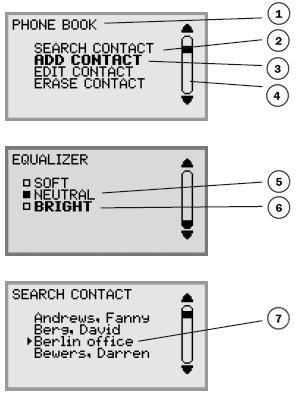
È possibile accedere alla schermata dei menu premendo il pulsante MENU. Usare lo stesso pulsante per passare da un menu all'altro. Le opzioni e le azioni dell'utente variano da menu a menu. Le immagini e la tabella riportate di seguito consentono di identificare i tipi di menu e i relativi indicatori.
|
Etichetta
|
Descrizione
|
|---|---|
|
1
|
Menu corrente
|
|
2
|
Sottomenu
|
|
3
|
Opzione contrassegnata: selezionare premendo il pulsante OK
|
|
4
|
Elenco a scorrimento: indica la posizione delle opzioni contrassegnate nell'elenco del menu
|
|
5
|
Impostazioni esistenti
|
|
6
|
Opzione contrassegnata: selezionare premendo il pulsante OK
|
|
7
|
Nome contrassegnato: selezionare premendo il pulsante OK
|
Navigazione e selezione nei menu
|
Pulsante
|
Quando viene premuto
|
|---|---|
|
Pulsante MENU
|
Consente di aprire e chiudere la schermata di menu predefinita.
|
|
Pulsante C
|
Consente di annullare l'impostazione o di tornare al menu precedente.
|
|
Pulsante OK
|
Consente di selezionare l'opzione contrassegnata. Questo pulsante viene inoltre utilizzato come pulsante di conferma: dopo aver apportato modifiche a un'impostazione, è necessario premere OK per attivare la nuova impostazione.
|
|
Pulsanti freccia
|
Consentono di spostarsi su un'opzione nel menu.
|
|
Pulsanti numerici
|
Consentono di spostarsi su un'opzione corrispondente nel menu (vedere le strutture di menu di seguito).
Ad esempio, premere 2 per aprire RUBRICA, quindi premere 3 per selezionare MODIFICA CONT.
|