

AVAYA 文档中心
为您的技术问题找到答案及学习如何使用我们的产品
使用 Avaya Vantage
通过桥接呼叫状态呼叫
为您的分机启用桥接呼叫状态功能后,您可以在 Avaya Vantage™ 内置 UC 体验上查看所有桥接呼叫状态。您可为拨出呼叫选择分机或呼叫状态。例如,作为秘书,您可以代表您的老板发起呼叫。
Avaya Vantage™ 内置 UC 体验上的呼叫身份窗口不显示您具有呼叫状态的分机是否占线。但是,如果分机正在使用,则在您尝试使用该分机的呼叫状态进行拨出呼叫时会失败。
先决条件
确保以下事项:
-
您的管理员必须在您的分机上配置另一个分机的桥接状态。
-
确保所需的桥接线路处于空闲状态。
- 点按拨号盘选项卡。
- 点击拨号旁边的
 。
附加信息:
。
附加信息: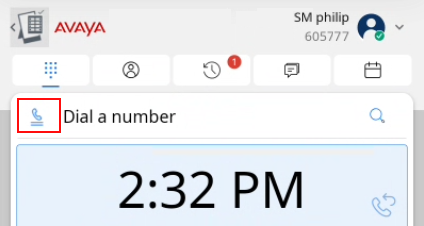
- 在 呼叫身份 窗口中,选择分机的呼叫状态以使用它发起呼叫。
附加信息:默认情况下,第一个主分机线路将用于外向呼叫。
 如果呼叫身份窗口为空,请返回拨号盘选项卡并重新打开呼叫身份窗口以刷新。
 - 要继续使用所选的呼叫状态进行多个呼叫,请禁用呼叫一次后重置为“我”。
附加信息:保持 呼叫一次后重置为“我”被启用,以便在呼叫一次后自动切换到您的分机以进行拨出呼叫。
- 按 完成 以保存更改。
STEP RESULT:在拨号盘屏幕上,高亮显示的桥接呼叫状态图标(
 )表示已选择呼叫状态来进行呼叫。
- 拨打您要呼叫的电话号码。
附加信息:选择呼叫状态后,您还可以从 呼叫历史记录 或 联系人 页面发起呼叫。您还可以重拨号码。STEP RESULT:内置 UC 体验会提示您确认是否代表所选分机所有者发起呼叫。
- 执行以下步骤之一:
-
点击继续以继续拨出呼叫。
-
点击改变“呼叫身份”返回呼叫身份窗口并选择其他呼叫状态。
-
点击取消以取消拨出呼叫。
-