

AVAYA 문서 센터
기술적 질문에 대한 답변을 찾고 제품 사용 방법을 알아보세요.
Avaya Vantage 사용
브리지된 통화 상태 화면에서 전화 걸기
브리지된 통화 상태 화면 기능이 내선 번호에 대해 활성화된 경우 Avaya Vantage™ 내장 UC 환경에서 브리지된 모든 통화 상태 화면을 볼 수 있습니다. 발신 통화의 내선 번호 또는 통화 상태 화면 중에서 선택할 수 있습니다. 예를 들어 비서가 상사 대신 전화를 걸 수 있습니다.
Avaya Vantage™ 내장 UC 환경의 통화 신분 창에는 통화 상태 화면이 있는 내선 번호가 통화 중인지 여부가 표시되지 않습니다. 그러나 내선 번호를 사용 중인 경우 해당 내선 번호의 통화 상태 화면을 사용하여 발신 통화를 하려는 시도는 실패합니다.
Before you begin
다음을 확인하십시오.
-
관리자가 내선 번호에서 다른 내선 번호의 브리지된 통화 상태 화면을 구성했습니다.
-
필요한 브리지된 회선이 유휴 상태입니다.
- 다이얼 패드 탭을 탭합니다.
- 번호 다이얼 옆에 있는
 을 탭합니다.
ADDITIONAL INFORMATION:
을 탭합니다.
ADDITIONAL INFORMATION:
- 통화 신분 창에서 내선 번호의 통화 상태 화면을 선택하여 내선 번호를 사용하여 전화를 겁니다.
ADDITIONAL INFORMATION:기본적으로 기본 내선 번호가 발신 통화에 사용하도록 선택됩니다.
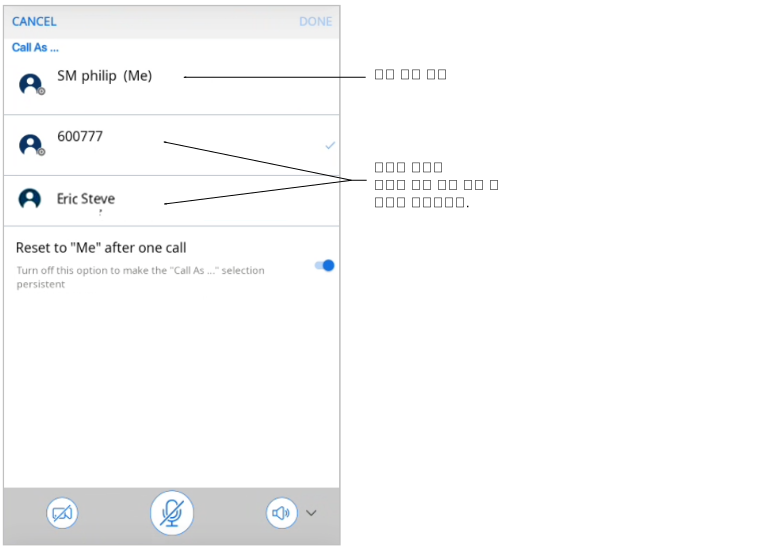 통화 신분 창이 비어 있으면 다이얼 패드 탭으로 돌아가 통화 신분 창을 다시 열어 새로 고칩니다.
 - 선택한 통화 상태 화면을 둘 이상의 통화에 계속 사용하려면 한 번의 통화 후 "나"로 재설정을(를) 비활성화합니다.
ADDITIONAL INFORMATION:한 번의 통화 후에 발신 통화에 대해 내선 번호로 자동으로 전환하려면 계속 한 번의 통화 후 "나"로 재설정을(를) 활성화된 상태로 유지합니다.
- 변경 사항을 저장하려면 완료을(를) 탭합니다.
STEP RESULT:다이얼 패드 화면에서 강조 표시된 브리지된 통화 상태 화면 아이콘(
 )은 전화를 걸도록 통화 상태 화면이 선택되었음을 나타냅니다.
- 통화할 번호를 다이얼합니다.
ADDITIONAL INFORMATION:통화 상태 화면을 선택한 후 통화 내역 또는 연락처 페이지에서 통화를 시작할 수도 있습니다. 번호를 재다이얼할 수도 있습니다.STEP RESULT:내장 UC 환경에서는 선택한 내선 번호 소유자 대신 전화를 걸지 여부를 확인하는 프롬프트가 표시됩니다.
- 다음 중 하나를 수행합니다.
-
발신 통화를 계속하려면 계속을(를) 탭합니다.
-
"통화 신분" 변경을(를) 탭하여 통화 신분 창으로 돌아가 다른 통화 상태 화면을 선택합니다.
-
발신 통화를 취소하려면 취소을(를) 탭합니다.
-