AVAYA DOCUMENTATION CENTER
Find answers to your technical questions and learn how to use our products
Bereitstellen der IP Office Server und Anwendungsserver
Anmelden als Root-Benutzer
Es kann gelegentlich notwendig sein, sich als Linux-Root-Benutzer anzumelden.
Vorbereitungen
Laden Sie eine SSH Secure Shell-Anwendung herunter und installieren Sie sie.
Informationen zu diesem Vorgang
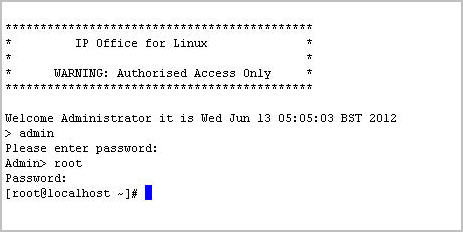
So melden Sie sich mit SSH Secure Shell als Root-Benutzer an:
Verwenden Sie dieses Verfahren nur, wenn Sie von Avaya dazu aufgefordert werden.
Die Anmeldung als Root-Benutzer wird nur unterstützt, wenn eine direkte Verbindung mit dem Server (oder der Konsole auf virtuellen Servern) besteht.
Vorgehensweise
- Geben Sie das root-Kennwort ein. Das Standardkennwort lautet Administrator.
Das System zeigt die Eingabeaufforderung für den Root-Benutzer an. Beispiel: root@<name of the server>