

CENTRE DE DOCUMENTATION AVAYA
Trouvez des réponses à vos questions techniques et découvrez comment utiliser nos produits
Description et référence du matériel Avaya Aura® Communication Manager
Panneau ACL avant
Utilisez le panneau ACL avant pour identifier l'état du matériel et les problèmes avec le serveur.
Le panneau ACL fournit des informations sur le système, son état et des messages d’erreur pour indiquer si le système fonctionne correctement.
-
Le rétroéclairage de l’écran ACL est blanc pendant les conditions normales de fonctionnement
-
Lorsque le système a besoin d’attention, le rétroéclairage ACL devient ambre et affiche un code d’erreur suivi d’un texte descriptif.
-
Lorsque le système s’éteint et qu’il n’y a pas d’erreur, l’écran ACL passe en mode veille après cinq minutes d’inactivité. Appuyez sur n’importe quel bouton de l’écran ACL pour l’allumer.
-
Si le panneau ACL cesse de répondre, retirez le cadre et réinstallez-le.
-
Le rétroéclairage ACL reste éteint si la messagerie ACL est éteinte à l’aide de l’utilitaire iDRAC, du panneau ACL ou d’autres outils.
Remarque :
Si le système est connecté à une source d’alimentation et qu’une erreur est détectée, l’écran ACL devient ambre, peu importe si le système est allumé ou éteint.
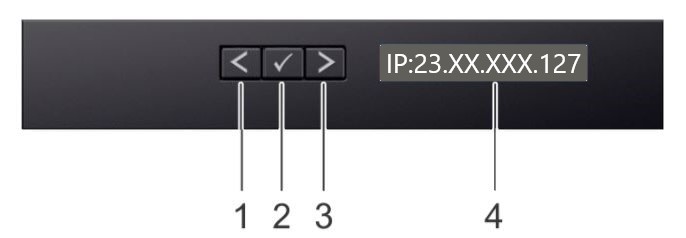
|
Élément
|
Bouton
|
Description
|
|---|---|---|
|
1
|
Gauche
|
Déplacez le curseur vers l’arrière par paliers d’une étape
|
|
2
|
Sélectionner
|
Sélectionnez l’élément de menu mis en surbrillance par le curseur
|
|
3
|
Droite
|
Déplacez le curseur vers l’avant par paliers d’une étape.
Pendant le défilement du message :
|
|
4
|
Écran ACL
|
Affiche les informations système, l'état et les messages d'erreur ou l'adresse IP iDRAC. Le nom Avaya apparaîtra dans ce champ s'il n'y a aucune erreur à afficher
|