

CENTRE DE DOCUMENTATION AVAYA
Trouvez des réponses à vos questions techniques et découvrez comment utiliser nos produits
Déploiement d'Avaya Aura® Communication Manager dans un environnement virtualisé
Déploiement de Communication Manager sur ASP R6.0.x (KVM sur RHEL 8.10) à l'aide de KVM Cockpit
Communication Manager Simplex nécessite deux interfaces réseau et Communication Manager duplex nécessite trois interfaces réseau.
Communication Manager fournit un OVA KVM qui contient deux fichiers qcow2 :
-
system.qcow2
-
Var_Disk.qcow2
Remarque :
-
Le chiffrement de disque n'est pas pris en charge pour le moment.
-
Suivez toujours la sortie A1SC pour le déploiement des applications sur le ou les hôte(s). Il ne doit jamais y avoir plus d'une instance d'une application spécifique sur le même hôte.
-
Le déploiement des applications DOIT être effectué une à la fois et supprimer les artefacts avant le déploiement de l'application suivante.Solution Deployment Manager et Solution Deployment Manager Client ne prennent pas en charge le KVM sur les images RHEL 8.10 pour un environnement virtualisé.
Préambules
-
Installez ASP R6.0.x (KVM sur RHEL 8.10).Pour obtenir de plus amples renseignements, reportez-vous Installation de la Avaya Solutions Platform série 130 à la section intitulée https://support.avaya.com/css/public/documents/101091802.
-
Téléchargez l'image KVM Communication Manager à partir de PLDS sur votre ordinateur.
-
Connectez-vous à l'interface CLI ASP R6.0.x avec les informations d'identification custadm.
-
Assurez-vous que le dossier de transit existe : sudo ls -ld /var/lib/libvirt/staging
-
Assurez-vous de supprimer les anciennes images du dossier de mise en attente.
-
Assurez-vous que suffisamment d'espace est disponible dans le dossier de mise en attente pour copier l'image KVM.
-
Si le dossier de transfert n'existe pas, créez-le à l'aide des commandes suivantes :
-
sudo mkdir /var/lib/libvirt/staging
-
sudo chown custadm:wheel /var/lib/libvirt/staging
-
-
La commande chown permet maintenant à custadm d'écrire dans le répertoire staging avec sudo. Les autorisations doivent se présenter comme suit :
drwxr-x---. 2 custadm wheel 6 Oct 23 14:32 /var/lib/libvirt/staging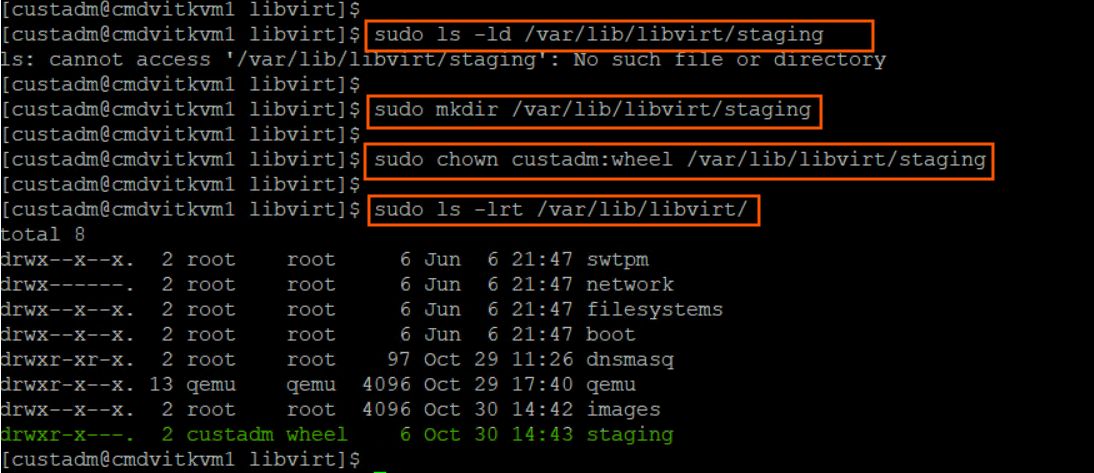
-
Copiez l'image KVM Communication Manager vers l'hôte ASP R6.0.x dans /var/lib/libvirt/staging à l'aide de l'outil winscp et des informations d'identification custadm.
-
Assurez-vous que vous êtes connecté à l’interface CLI. Sinon, connectez-vous à l'interface CLI ASP R6.0.x avec les informations d'identification custadm.
-
Assurez-vous que le pont réseau est configuré pendant le déploiement de KVM.Assurez-vous de créer les ponts requis pendant le déploiement du KVM :Par exemple, Management VM Netowrk, OOBM Network.Duplex Communication Manager nécessite un réseau de duplication. Pour plus de renseignements, consultez la section Création d'un réseau de duplication sur ASP R6.0.x (KVM sur RHEL 8.10) à l'aide d'une attache directe.
Remarque :
Toutes les commandes suivantes doivent être précédées de sudo :
-
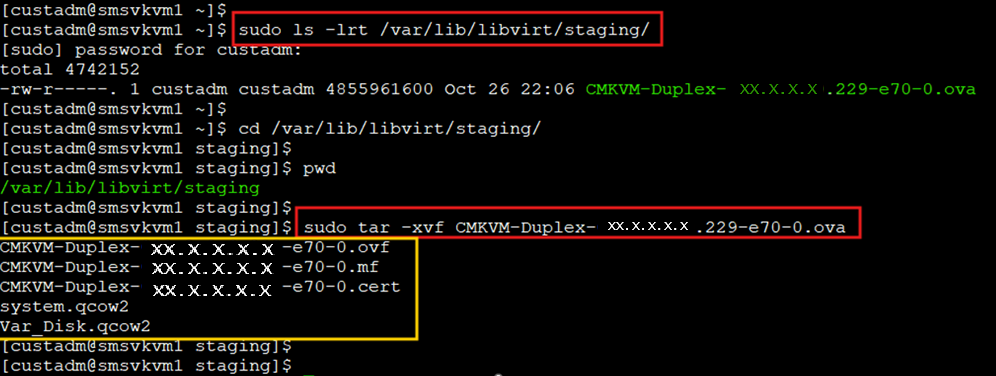
Exécutez la commande suivante pour vérifier l'image KVM Communication Manager disponible dans le dossier de mise en attente : sudo ls -lr /var/lib/libvirt/staging
-
Allez dans le dossier /var/lib/libvirt/staging et exécutez la commande suivante pour extraire le fichier ova : sudo tar -xvf CMKVM-Duplex-010.2.0.0.229-e70-0.ovaLe fichier KVM OVA extrait les fichiers suivants :
-
CMKVM-Duplex-010.2.0.0.229-e70-0.ovf
-
CMKVM-Duplex-010.2.0.0.229-e70-0.mf
-
CMKVM-Duplex-010.2.0.0.229-e70-0.cert
-
system.qcow2
-
Var_Disk.qcow2
-
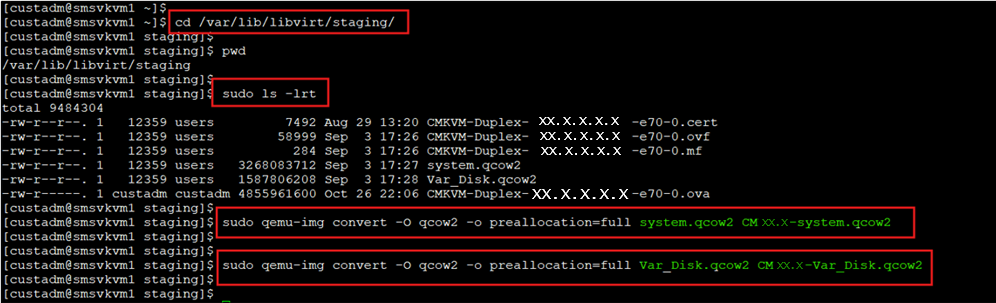
Les images qcow2 extraites sont en format de provision mince. Les images qcow2 DOIVENT être converties en provision épaisse. Lors de l'exécution des commandes pour convertir en provision épaisse, un identifiant unique peut être ajouté à la nouvelle image qcow2. Avaya recommande d'utiliser le nom de la MV comme identificateur unique. Par exemple :
-
CM10.2[identifiant unique]-system.qcow2
-
CM10.2[identifiant unique]-Var_Disk.qcow2
-
CM10.2-system.qcow2
-
CM10.2-Var_Disk.qcow2
Accédez au dossier /var/lib/libvirt/staging et exécutez la commande suivante pour convertir l'image system.qcow2 (fine) en image CM10.2-system.qcow2 (épaisse) :
-
sudo qemu-img convert -O qcow2 -o preallocation=full system.qcow2 CM10.2-system.qcow2
Accédez au dossier /var/lib/libvirt/staging et exécutez la commande suivante pour convertir Var_Disk.qcow2 (mince) en CM10.2Var_Disk.qcow2 (épais) :
-
sudo qemu-img convert -O qcow2 -o preallocation=full Var_Disk.qcow2 CM10.2-Var_Disk.qcow2
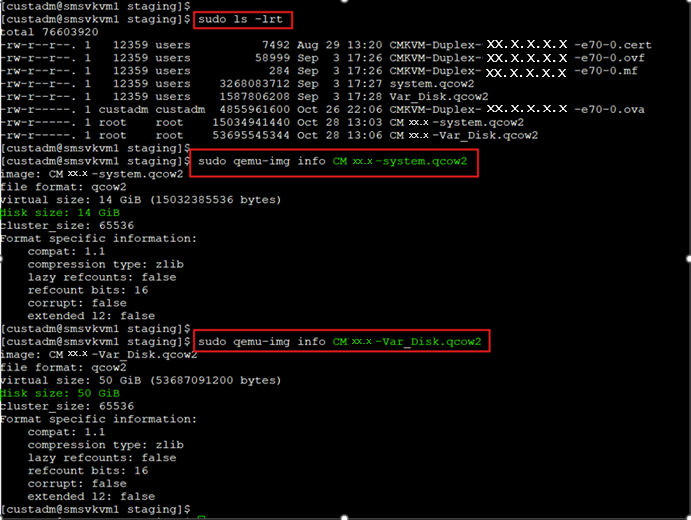
Pour vérifier que la conversion est réussie et vérifier la taille du disque, exécutez les commandes suivantes :
-
sudo qemu-img info CM10.2-system.qcow2La taille du disque doit être de 14 Go
-
sudo qemu-img info CM10.2-Var_Disk.qcow2La taille du disque doit être de 50 Go
Accédez au dossier /var/lib/libvirt/staging et exécutez la commande suivante pour copier les CM10.2-system.qcow2 et CM10.2-Var_Disk.qcow2 dans le répertoire /var/lib/libvirt/images :
-
sudo cp CM10.2-system.qcow2 CM10.2-Var_Disk.qcow2 /var/lib/libvirt/images
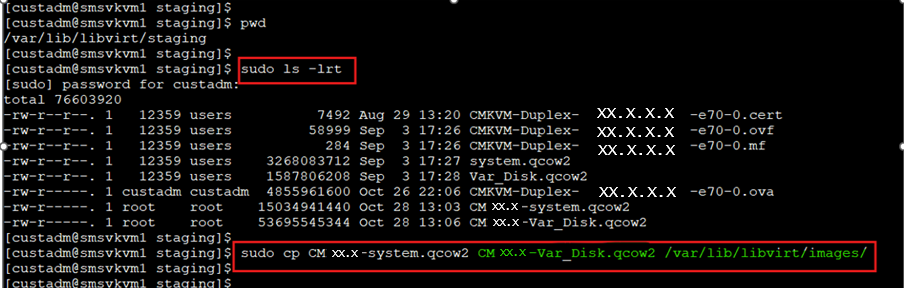
Accédez au répertoire /var/lib/libvirt/images et exécutez la commande suivante pour vérifier que les images qcow2 sont présentes :
-
sudo ls –lrt
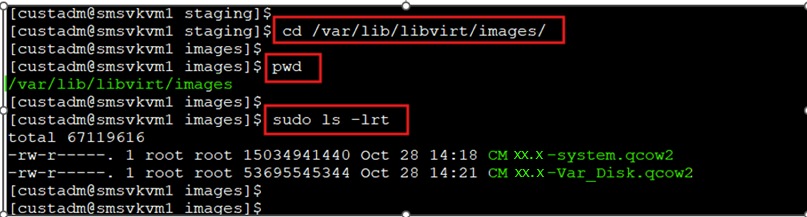
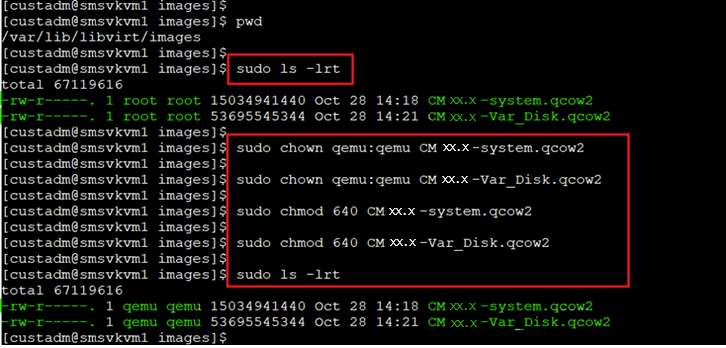
À partir du répertoire /var/lib/libvirt/images, exécutez la commande suivante pour modifier le propriétaire et les autorisations à 640 sur les fichiers :
-
chown sudo qemu :qemu CM10.2-system.qcow2chown sudo qemu :qemu CM10.2-Var_Disk.qcow2sudo chmod 640 CM10.2-system.qcow2sudo chmod 640 CM10.2-Var_Disk.qcow2
Accédez au répertoire /var/lib/libvirt/staging et supprimez toutes les images extraites et converties. Il est important de s’assurer qu’il y a suffisamment d’espace pour les déploiements futurs des images KVM. Ne supprimez PAS les fichiers du répertoire « images ».
- Connectez-vous à la console Web KVM Cockpit sous le format custadm suivant : https://<adresse IP ou FQDN de l'hôte KVM> :9090.
- Pour les actions d'administration, dans le coin supérieur droit de la fenêtre, cliquez sur le bouton Accès limité.
INFORMATIONS SUPPLÉMENTAIRES :
Illustration Bouton d'accès limité  Remarque :Vous devez disposer d'un accès administrateur pour afficher les machines virtuelles. L'accès administrateur est semblable à l'accès root. Assurez-vous de prendre soin d'effectuer des mises à jour.
 - Dans la fenêtre Passer à l'accès administratif, saisissez le mot de passe pour custadm.
INFORMATIONS SUPPLÉMENTAIRES :
Illustration Passer à l'accès administrateur 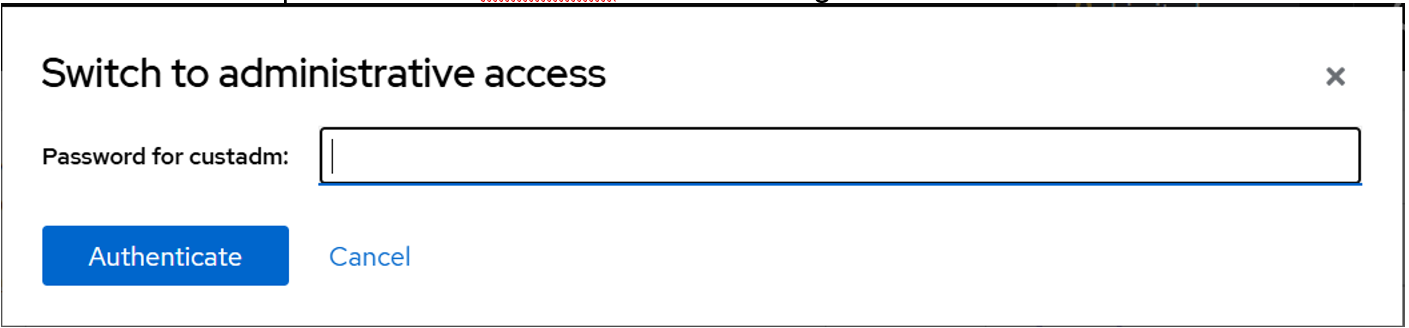 Le bouton Accès limité en haut à droite de la fenêtre change pour Accès administratif.
Illustration Bouton d'accès administratif 
- Naviguez jusqu'.
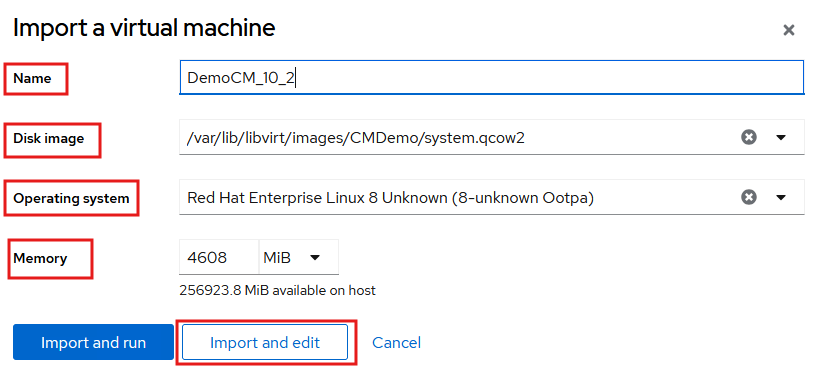
- Dans la fenêtre Importer une machine virtuelle, procédez comme suit :
- Dans le champ Nom, entrez un nom pour la machine virtuelle Communication Manager.
- Dans le champ Image de disque, sélectionnez l'image CM10.2-system.qcow2 de l'Communication Manager sur l'hôte du Cockpit KVM sous le répertoire /var/lib/libvirt/images/.
- Dans le champ Système d'exploitation, sélectionnez RHEL 8 Version inconnue.
- Dans le champ Mémoire, sélectionnez la mémoire requise au format MiB.
INFORMATIONS SUPPLÉMENTAIRES :Remarque :En fonction de l'empreinte requise, entrez une valeur dans le champ Mémoire.Pour obtenir de plus amples renseignements sur les empreintes, reportez-vous à la section intitulée Empreintes prises en charge de Communication Manager OVA sur ASP R6.0.x (KVM sur RHEL 8.10)
- Cliquez sur Importer et modifier.
INFORMATIONS SUPPLÉMENTAIRES :
 INFORMATIONS SUPPLÉMENTAIRES :La page des détails de la machine virtuelle s'affiche.Dans la section Disques, vérifiez que la taille de l'image du disque cm10.2-system.qcow2 est correctement affichée dans le champ Capacité.Remarque :Communication Manager nécessite un disque dur total de 64 Go. Dans lequel 14 Go sont utilisés pour CM10.2-system.qcow2 et 50 Go sont utilisés pour CM10.2-Var_Disk.qcow2.Par défaut, virtio est sélectionné dans le champ Bus et doit être modifié.
- Sous la section Disques, cliquez sur Modifier.
- Dans la fenêtre Modifier <nom des attributs>, procédez comme suit :
- dans le champ Bus, sélectionnez Scsi.
- Dans le champ Cache, sélectionnez Directync.
- cliquez sur Enregistrer.
INFORMATIONS SUPPLÉMENTAIRES :Dans la section Disques, assurez-vous que le scsi s'affiche sous le champ Bus et que le directync s'affiche sous le champ Cache supplémentaire.
- Cliquez sur Ajouter un disque pour ajouter une image de disque CM10.2-Var_Disk.qcow2 et procédez comme suit :
- Dans le champ Source, sélectionnez Chemin personnalisé.
- Dans le champ Chemin personnalisé, sélectionnez l'image CM10.2-Var_Disk.qcow2 sur le chemin d'emplacement hôte /var/lib/libvirt/images du KVM
- Dans le champ Périphérique, sélectionnez Fichier image de disque.
- Développez le champ Afficher les options supplémentaires.
- Dans le champ Cache, sélectionnez Directync.
- Dans le champ Bus, sélectionnez le type de bus SCSI.
- Cliquez sur Ajouter.
INFORMATIONS SUPPLÉMENTAIRES :Dans la section Disques, vérifiez que les deux images de disque sont attribuées correctement. Le disque nouvellement ajouté doit avoir une capacité de 50 Go attribuée sous les champs Capacité et Utilisé, un scsi attribué sous le champ Bus et un directync sous le champ Cache. - Dans la section Aperçu, dans le champ Microprogramme, sélectionnez UEFI et cliquez sur Enregistrer.
- Dans la section Aperçu, dans le champ CPU, cliquez sur Modifier.
INFORMATIONS SUPPLÉMENTAIRES :La fenêtre Détails de l'UCT s'ouvre.
- Dans la fenêtre des détails de l'UCT, en fonction de l'empreinte requise, entrez une valeur dans les champs vCPU Maximum et vCPU Count.
INFORMATIONS SUPPLÉMENTAIRES :Pour obtenir de plus amples renseignements sur les empreintes, reportez-vous à la section Empreintes prises en charge de Communication Manager OVA sur ASP R6.0.x (KVM sur RHEL 8.10).
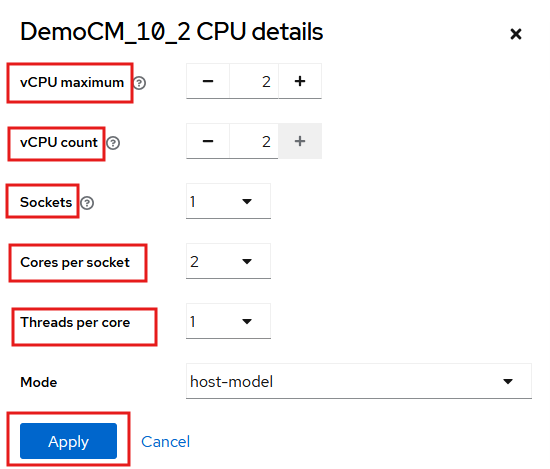
- Dans le champ Mode, conservez le modèle hôte par défaut tel quel. Ne le modifiez pas.
- Cliquez sur Appliquer.
- Dans la section Interfaces réseau, cliquez sur Modifier et sélectionnez le pont réseau, puis cliquez sur Enregistrer.
INFORMATIONS SUPPLÉMENTAIRES :Remarque :
-
LCommunication Manager Simplex requiert deux cartes réseau :
-
NIC1 est destiné à l'adresse IP publique
-
NIC2 est destiné à la gestion hors bande (OOBM)
-
-
LCommunication Manager duplex nécessite trois cartes réseau. Assurez-vous que les cartes réseau NIC1 et NIC2 doivent se trouver dans deux réseaux différents.
-
NIC1 est destiné à l'adresse IP publique
-
NIC2 est destiné au réseau de duplication
-
NIC3 est destiné à la gestion hors bande (OOBM)
-
INFORMATIONS SUPPLÉMENTAIRES :Assurez-vous que deux interfaces réseau sont ajoutées pour Communication Manager Simplex et trois interfaces réseau sont ajoutées pour Communication Manager Duplex.INFORMATIONS SUPPLÉMENTAIRES :Pour lCommunication Manager duplex, ajoutez Duplication Network et OOBM Network.Remarque :Pour le réseau de duplication, la valeur du type d'interface doit être Direct Attachment.INFORMATIONS SUPPLÉMENTAIRES :Pour Simplex Communication Manager, ajoutez Réseau OOBM.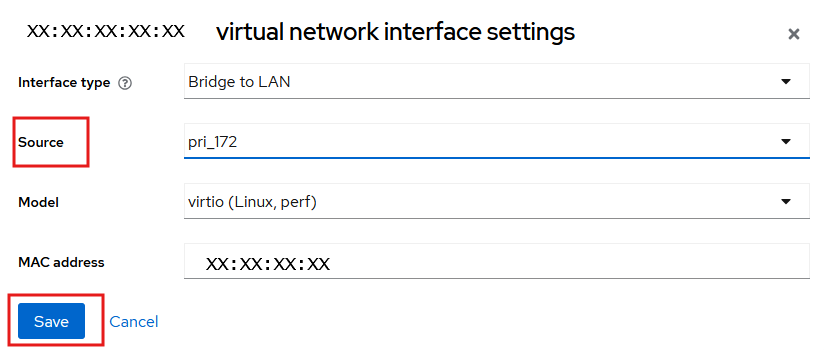
-
- Pour configurer l'interface réseau de duplication, l'interface réseau OOBM ou les deux, sous la section Interfaces réseau, cliquez sur Ajouter une interface réseau et procédez comme suit :
- Dans le champ Type d'interface, sélectionnez Pont vers réseau local.
- Dans le champ Source, sélectionnez le pont réseau requis.
INFORMATIONS SUPPLÉMENTAIRES :Pour la configuration de lCommunication Manager duplex, sélectionnez la source requise pour eth1 et l'interface Ethernet dupliquée.INFORMATIONS SUPPLÉMENTAIRES :

- Cliquez sur Ajouter.
INFORMATIONS SUPPLÉMENTAIRES :Pour lCommunication Manager duplex, assurez-vous que trois cartes réseau sont ajoutées. Les trois cartes réseau doivent apparaître dans la fenêtre Interfaces réseau.Dans le cas de Simplex Communication Manager, assurez-vous que deux cartes réseau sont ajoutées. Deux cartes réseau doivent apparaître dans la fenêtre Interfaces réseau.
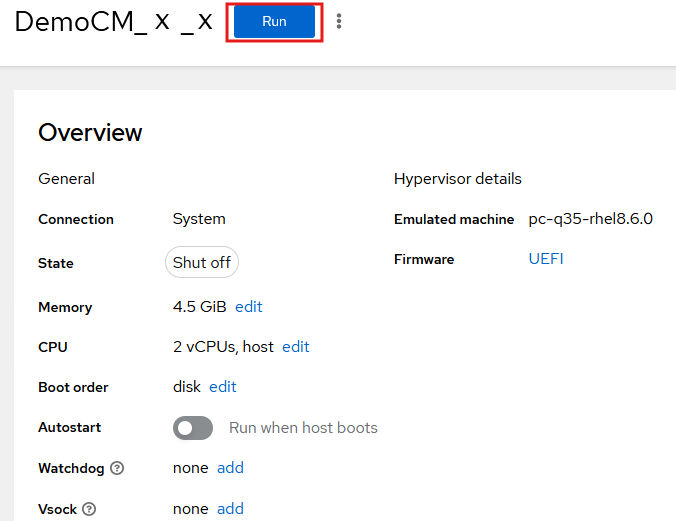
- Sur la machine virtuelle, cliquez sur Exécuter pour démarrer la machine virtuelle Communication Manager.
INFORMATIONS SUPPLÉMENTAIRES :
Étapes suivantes
Au premier démarrage de la machine virtuelle Communication Manager, connectez-vous à la console virtuelle à l'aide de l'artisanat/artisanat01 et fournissez les paramètres de configuration et de mise en réseau.
Suivez les étapes de configuration décrites dans le chapitre
Configuration de la Communication Manager. Ces étapes sont les mêmes quel que soit l'hyperviseur sous-jacent. Pour en savoir plus, reportez-vous à la section Liste de vérification de la configuration et de l’administration.
L'application des ensembles de fonctions Communication Manager, des ensembles de services, des SSP et des correctifs doit ensuite être effectuée. Veuillez noter que ces opérations devront être effectuées à l'aide de l'interface CLI Communication Manager ou de l'interface SMI Communication Manager.
Les instructions existantes pour l’installation de ces artefacts à l’aide de l’interface CLI et de l’interface utilisateur sont applicables. Notez que la fonctionnalité « instantané » présente dans ASP R5.1.x et les versions antérieures est remplacée par une fonction équivalente, intitulée Virtual Machine Backup. Pour obtenir de plus amples renseignements sur l’installation des Service Packs ou des SSP et de la sauvegarde de la machine virtuelle (clone), reportez-vous au Mise à niveau de Avaya Aura® Communication Manager