

CENTRE DE DOCUMENTATION AVAYA
Trouvez des réponses à vos questions techniques et découvrez comment utiliser nos produits
Déploiement d'Avaya Aura® Communication Manager dans un environnement virtualisé
Déploiement de Communication Manager sur ASP R6.0.x (KVM sur RHEL 8.10) à l'aide du script
Communication Manager fournit un OVA KVM qui contient deux fichiers qcow2 :
-
system.qcow2
-
Var_Disk.qcow2
Remarque :
-
Le chiffrement de disque est possible à l'aide du déploiement basé sur script.
-
Suivez toujours la sortie A1SC pour le déploiement des applications sur le ou les hôte(s). Il ne doit jamais y avoir plus d'une instance d'une application spécifique sur le même hôte.
-
Le déploiement des applications DOIT être effectué une à la fois et supprimer les artefacts avant le déploiement de l'application suivante.Solution Deployment Manager et Solution Deployment Manager Client ne prennent pas en charge le KVM sur les images RHEL 8.10 pour un environnement virtualisé.
Préambules
-
Installez ASP R6.0.x (KVM sur RHEL 8.10).Pour obtenir de plus amples renseignements, reportez-vous Installation de la Avaya Solutions Platform série 130 à la section intitulée https://support.avaya.com/css/public/documents/101091802.
-
Téléchargez l'image KVM Communication Manager à partir de PLDS sur votre ordinateur.
-
Connectez-vous à l'interface CLI ASP R6.0.x avec les informations d'identification custadm.
-
Assurez-vous que le dossier de transfert existe :sudo ls -ld /var/lib/libvirt/staging
-
Assurez-vous de supprimer les anciennes images du dossier de mise en attente.
-
Assurez-vous que suffisamment d'espace est disponible dans le dossier de mise en attente pour copier l'image KVM.
-
Si le dossier de transfert n'existe pas, créez-le à l'aide des commandes suivantes :
-
sudo mkdir /var/lib/libvirt/staging
-
sudo chown custadm:wheel /var/lib/libvirt/staging
-
-
La commande chown permet maintenant à custadm d'écrire dans le répertoire de transit avec sudo. Par exemple, les autorisations doivent se présenter comme suit :
drwxr-x---. 2 custadm wheel 6 Oct 23 14:32 /var/lib/libvirt/staging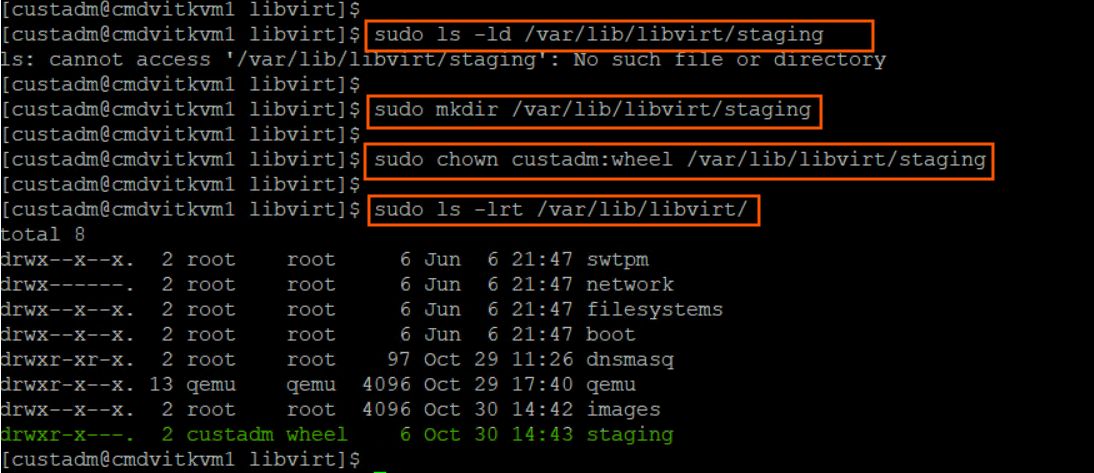
-
Copiez l'image KVM Communication Manager sur l'hôte ASP R6.0.x dans /var/lib/libvirt/staging à l'aide des informations d'identification winscp et custadm.
-
Assurez-vous d'être connecté à l'interface CLI ASP R6.0.x. Sinon, connectez-vous à l'interface CLI ASP R6.0.x avec les informations d'identification custadm.
-
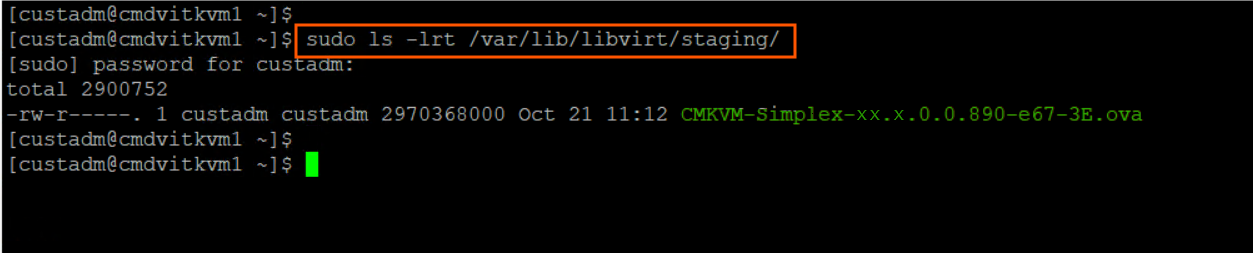
Exécutez la commande suivante pour vérifier que l'image KVM Communication Manager est disponible dans le dossier de transfert :sudo ls -lr /var/lib/libvirt/staging
-
Assurez-vous que les ponts réseau requis sont configurés pendant le déploiement du KVM. Par exemple, Management VM Network, OOBM Network. LCommunication Manager duplex nécessite un réseau de duplication (rattachement direct). Pour plus de renseignements, consultez la section Création d'un réseau de duplication sur ASP R6.0.x (KVM sur RHEL 8.10) à l'aide d'une attache directe.
- Connectez-vous à l’interface CLI ASP R6.0.x en tant qu’utilisateur custadm et vérifiez la version ASP à l’aide de la commande suivante : swversion
- Accédez au dossier de mise en attente;
INFORMATIONS SUPPLÉMENTAIRES :sudo cd /var/lib/libvirt/staging
- Vous devez donc effectuer les étapes suivantes :
-
ASP est sur R6.0.0.0ASP est sur R6.0.0.1
-
Exécutez la commande suivante pour extraire le fichier OVA :
-
Pour le mode simplex, exécutez : sudo tar -xvf CMKVM-Simplex-*.ovaKVM OVA extrait les fichiers suivants :
-
CMKVM-Simplex-*.ovf
-
CMKVM-Simplex-*.mf
-
CMKVM-Simplex-*.cert
-
installation_vm.py
-
ovf.py
-
system.qcow2
-
Var_Disk.qcow2
-
-
Pour le mode duplex, exécutez : sudo tar -xvf CMKVM-Duplex-*.ovaKVM OVA extrait les fichiers suivants :
-
CMKVM-Duplex-*.ovf
-
CMKVM-Duplex-*.mf
-
CMKVM-Duplex-*.cert
-
installation_vm.py
-
ovf.py
-
system.qcow2
-
Var_Disk.qcow2
-
-
-
Exécutez le script suivant pour déployer Communication Manager :sudo python3 install_vm.py
Exécutez le script suivant pour déployer Communication Manager : installVM CMKVM-*.ovaL’ASP effectue la vérification automatique pour s’assurer que les fichiers suivants sont disponibles :
 CM-Duplex-*-KVM-1.ovf
 CM-Duplex-*-KVM-1.mf
 CM-Duplex-*-KVM-1.cert
 install_vm.py
 ovf.py
 system.qcow2
 Var_Disk.qcow2
 CM-Duplex-*-KVM-1.cert: OK
 Verified OK
 CM-Duplex-*-KVM-1.ovf: OK
 install_vm.py: OK
 ovf.py: OK
 system.qcow2: OK
Var_Disk.qcow2: OK -
- Appuyez sur ENTER pour lire le EULA.
- Appuyez sur Y pour accepter le EULA.
- Entrez un nom pour la machine virtuelle Communication Manager. Par exemple, CM_Main.
- Sélectionnez le profil Communication Manager requis dans le tableau suivant :
INFORMATIONS SUPPLÉMENTAIRES :Communication Manager simplexCommunication Manager duplexNombre maximal d'utilisateurs de CM Array 300 000Nombre maximal d'utilisateurs de l'Array HD duplex CM 300 000Nombre maximal d'utilisateurs CM Main Max 1000Utilisateurs max. CM High duplex 41000Nombre maximal d'utilisateurs CM Main Max 2400Nombre maximal d'utilisateurs de l'Array duplex standard CM 300 000Utilisateurs CM Main/Survivable Max 41 000CM Standard duplex Max 30 000 utilisateursNombre maximal d'utilisateurs surviables CM 1000Les options de déploiement suivantes sont destinées à une utilisation future :
-
Nombre maximal d'utilisateurs de l'Array duplex standard CM 300 000
-
Nombre maximal d'utilisateurs de l'Array HD duplex CM 300 000
-
Nombre maximal d'utilisateurs de CM Simplex Array 300 000
INFORMATIONS SUPPLÉMENTAIRES :Pour plus d'informations, voir Empreintes prises en charge de Communication Manager OVA sur ASP R6.0.x (KVM sur RHEL 8.10)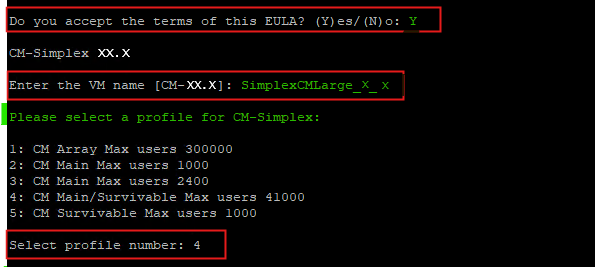
-
- Sélectionnez les interfaces réseau public et OOBM.
INFORMATIONS SUPPLÉMENTAIRES :ASP 6.0.x CLI affiche les ponts d'interface réseau actuellement disponibles et sélectionne le pont requis pour Communication Manager.Remarque :
-
LCommunication Manager Simplex requiert deux cartes réseau.
-
NIC1 est destiné à l'adresse IP publique
-
NIC2 est destiné à la gestion hors bande (OOBM)
-
-
LCommunication Manager duplex nécessite trois cartes réseau. Assurez-vous que les cartes réseau NIC1 et NIC2 doivent se trouver dans deux réseaux différents.
-
NIC1 est destiné à l'adresse IP publique
-
NIC2 est destiné au réseau de duplication
-
NIC3 est destiné à la gestion hors bande (OOBM)
-
Pour lCommunication Manager duplex , l'interface de liaison de duplication est obligatoire et DOIT utiliser la pièce jointe directe (nom de l'interface). Par exemple, eno*.Assurez-vous que deux interfaces réseau sont ajoutées pour Communication Manager Simplex et trois interfaces réseau sont ajoutées pour Communication Manager Duplex.INFORMATIONS SUPPLÉMENTAIRES :ASP 6.0.x CLI affiche l'espace disque actuellement disponible et l'espace disque requis pour déployer Communication Manager.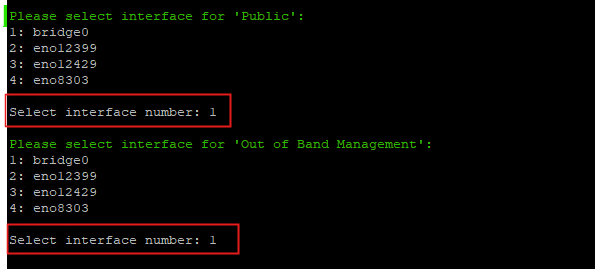
-
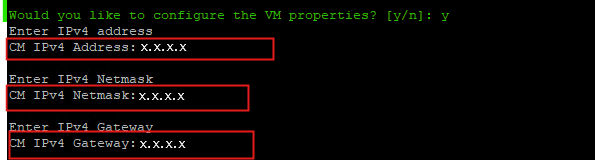
- Pour configurer les propriétés de la MV, entrez Y dans le champ Voulez-vous configurer les propriétés de la MV? [y/n] : et continuez à fournir les détails de la propriété :
- Entrez l'adresse IPv4. Par exemple, x.x.x.x
- Entrez Masque réseau IPv4. Par exemple,
- Entrez la passerelle IPv4. Par exemple, g.g.g.g
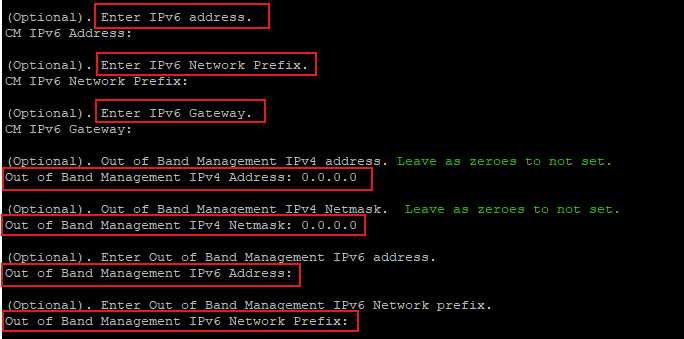
- Pour l'adresse IPv6, entrez l'adresse IPv6 valide.
- Pour le préfixe de réseau IPv6, entrez le préfixe de réseau IPv6 valide.
- Pour la passerelle de réseau IPv6, entrez la passerelle de réseau IPv6 valide.
- Optional: Pour l'adresse IPv4 de gestion hors bande, si vous ne voulez pas utiliser OOBM, entrez 0.0.0.0 ou entrez l'adresse IPv4 valide.
- Optional: Pour le masque de réseau IPv4 de gestion hors bande, si vous ne voulez pas utiliser OOBM, entrez 0.0.0.0 ou entrez le masque de réseau IPv4 valide.
- Pour l'adresse IPv6 de gestion hors bande, entrez l'adresse IPv6 OOBM valide.
- Pour le préfixe de réseau IPv6 de gestion hors bande, entrez le préfixe de réseau IPv6 OOBM valide.
-
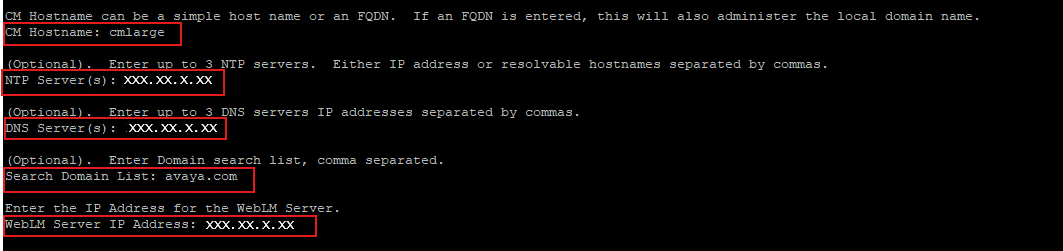
- Dans le champ Nom d'hôte CM, entrez un nom d'hôte valide ou un FQDN.
INFORMATIONS SUPPLÉMENTAIRES :Si un FQDN est entré, le FQDN administre également le nom de domaine local. Les caractères valides sont : a - z, A - Z, 0 - 9 et trait d'union (-).
- Optional: Dans le champ Serveur(s) NTP, entrez une adresse NTP valide ou un nom d'hôte.
INFORMATIONS SUPPLÉMENTAIRES :Vous pouvez entrer jusqu'à trois serveurs NTP séparés par une virgule.
- Dans le champ Serveur(s) DNS, entrez une adresse IP de serveur DNS valide.
INFORMATIONS SUPPLÉMENTAIRES :Vous pouvez entrer jusqu'à trois serveurs DNS séparés par une virgule.
- Dans le champ Liste de domaines de recherche, entrez une liste de noms de domaine de recherche. Par exemple,mydomain.com
- Dans le champ Adresse IP du serveur WebLM, entrez l'adresse IP du serveur WebLM accessible.
-
- Activer ou désactiver la passerelle de sécurité Avaya améliorée (EASG).
INFORMATIONS SUPPLÉMENTAIRES :Important :Avaya recommande d'activer EASG.INFORMATIONS SUPPLÉMENTAIRES :Remarque :Activer : (recommandé)En activant Avaya Logins, vous accordez à Avaya l'accès à votre système. Ceci est requis afin de maximiser le niveau de performance et la valeur de vos droits au soutien Avaya, autorisant Avaya à résoudre les problèmes concernant les produits dans un délai convenable.En plus de l'activation d'Avaya Logins, ce produit doit être enregistré auprès d'Avaya et techniquement intégré pour la connectivité et les alarmes à distance. Veuillez consulter le site d’assistance Avaya (support.avaya.com/registration) pour obtenir de plus amples renseignements sur l’inscription des produits et l’établissement d’un accès à distance et d’alarmes.Désactiver :En désactivant EASG, vous refusez à Avaya l'accès au système. Ce paramètre n’est pas recommandé, car il peut avoir une incidence sur la capacité d’Avaya à fournir une assistance pour le produit. À moins que le client ne puisse gérer le produit, les connexions aux services Avaya ne doivent pas être désactivées.
-
Entrez 1 pour activer EASG.
-
Entrez 2 pour désactiver EASG.
-
- Pour créer une connexion utilisateur d'administrateur privilégié CM, procédez comme suit :
INFORMATIONS SUPPLÉMENTAIRES :
-
Dans le champ Connexion utilisateur de l'administrateur privilégié CM, entrez un nom d'utilisateur privilégié pour l'administrateur.Il s'agit du nom de connexion de l'administrateur privilégié Communication Manager.
-
Dans le champ Mot de passe utilisateur de l'administrateur privilégié CM, entrez un mot de passe pour l'administrateur privilégié Communication Manager.
-
Dans le champ Confirmer le mot de passe utilisateur de l'administrateur privilégié CM, entrez de nouveau le mot de passe de l'administrateur privilégié Communication Manager.
-
- Activez ou désactivez le chiffrement des données.
INFORMATIONS SUPPLÉMENTAIRES :En activant le chiffrement des données, les données opérationnelles, les données de configuration et tous les fichiers journaux de votre produit de communication seront chiffrés. Vous serez invité à entrer une phrase secrète qui sera utilisée pour créer/accéder à une clé de chiffrement. Deuxièmement, il vous sera demandé de configurer l'option de stockage de clé locale.Il est important de noter que le chiffrement du disque peut avoir un impact sur les performances. Pour obtenir de plus amples renseignements, communiquez avec le ou les guide(s) d’administration. Avant de sélectionner une option de chiffrement, veuillez lire la directive sur la confidentialité des données afin de mieux comprendre ces options.INFORMATIONS SUPPLÉMENTAIRES :Entrez 1 pour activer le chiffrement ou entrez 2 pour désactiver le chiffrement.
- Dans le champ Chiffrement des données actif, si vous entrez 1, effectuez les étapes suivantes :
INFORMATIONS SUPPLÉMENTAIRES :
-
Dans le champ Saisir la phrase secrète de chiffrement, entrez la phrase secrète.
-
Dans le champ Confirmer la phrase secrète de chiffrement, entrez-la de nouveau.
-
Dans la phrase secrète de chiffrement requis au démarrage : (oui/non), entrez la valeur requise.
Si vous entrez 1, vous devez entrer la phrase secrète de chiffrement chaque fois que Communication Manager redémarre.Si 2 est entré, il n'est pas nécessaire d'entrer la phrase secrète de chiffrement chaque fois que Communication Manager redémarre.INFORMATIONS SUPPLÉMENTAIRES :Important :Vous DEVEZ vous souvenir de la phrase secrète de chiffrement des données car le système vous invite à entrer la phrase secrète de chiffrement à chaque redémarrage de l'application. Si vous perdez la phrase secrète de chiffrement des données, la seule option est de réinstaller l'OVA. -
- Dans le champ Chiffrement des données actif, si 2 est entré, aucune action n'est requise.
- Dans le champ Chiffrement des données actif, si vous entrez 1, effectuez les étapes suivantes :
- Dans le champ Do you want to set a root password?(yes/no), entrez la valeur requise.
- Dans le champ Power on VM automatically after deploy?: [y/n], entrez l'une des options suivantes :
-
y : Indique que la machine virtuelle Communication Manager est automatiquement mise sous tension après le déploiement.
-
n : Indique que l'utilisateur doit mettre la machine virtuelle Communication Manager sous tension manuellement sur le poste de commande intelligent KVM.
-
- Dans le champ Proceed?[y/n], entrez l'une des options suivantes :
-
y : Le déploiement de Communication Manager commence.
-
n : Le déploiement de Communication Manager est annulé.
INFORMATIONS SUPPLÉMENTAIRES :Remarque :Une fois la machine virtuelle Communication Manager déployée avec succès, ASP R6.0.x affiche le message suivant : Création de domaine terminée. Sinon, répétez 3 l'étape suivante. -
- Connectez-vous à la console Web KVM Cockpit sous le format custadm suivant : https://<adresse IP ou FQDN de l'hôte KVM> :9090.
- Si la console Web est en mode Accès limité, cliquez sur le bouton Activer l'accès administratif.
INFORMATIONS SUPPLÉMENTAIRES :
Illustration Touche d'accès limité  INFORMATIONS SUPPLÉMENTAIRES :Remarque :Les MV ne sont pas visibles en mode Accès limité.
 - Pour les actions d'administration, dans le coin supérieur droit de la fenêtre, cliquez sur le bouton Accès limité ou Activer l'accès administratif.
-
Illustration Passer à l'accès administratif 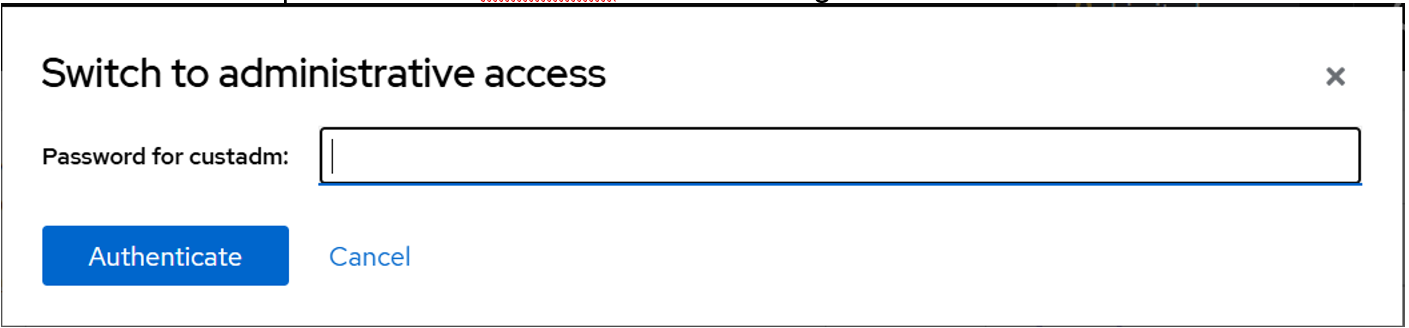
- Accédez à .
STEP RESULT:Vérifiez que la machine virtuelle Communication Manager est déployée.
- Cliquez sur la machine virtuelle Communication Manager.
- Si le champ Mise sous tension de la MV automatiquement après le déploiement? : [y/n] est réglé à n, cliquez sur Exécuter pour mettre la machine virtuelle sous tension.
INFORMATIONS SUPPLÉMENTAIRES :Si le champ Mise sous tension automatique de la MV après le déploiement? : [y/n] est réglé à y, la machine virtuelle Communication Manager démarre automatiquement.
- Cliquez sur Nom de la MV et connectez-vous à partir de la console.
- Connectez-vous à la console de la machine virtuelle Communication Manager à l'aide des informations d'identification de l'utilisateur privilégié créées à l'étape 16.
INFORMATIONS SUPPLÉMENTAIRES :Lors de la première connexion, modifiez le mot de passe de l'utilisateur privilégié.
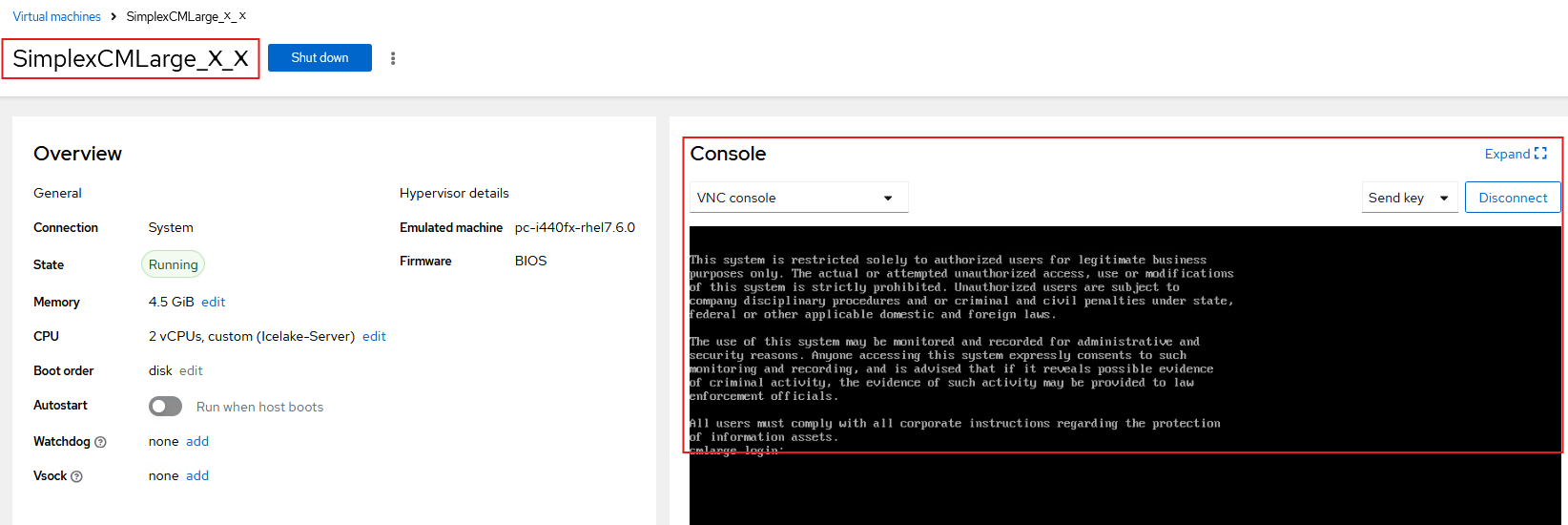
- Dans la section Aperçu, activez le démarrage automatique pour démarrer automatiquement la machine virtuelle chaque fois que l'hôte redémarre.