

CENTRE DE DOCUMENTATION AVAYA
Trouvez des réponses à vos questions techniques et découvrez comment utiliser nos produits
Déploiement d'Avaya Aura® Communication Manager dans un environnement virtualisé
Mise à jour des ressources du CPU pour KVM Cockpit
- Connectez-vous à la console Web KVM Cockpit sous le format custadm suivant : https://<adresse IP ou FQDN de l'hôte KVM> :9090.
- Pour les actions d'administration, dans le coin supérieur droit de la fenêtre, cliquez sur le bouton Accès limité.
INFORMATIONS SUPPLÉMENTAIRES :
Illustration Bouton d'accès limité  Remarque :Vous devez disposer d'un accès administrateur pour afficher les machines virtuelles. L'accès administrateur est semblable à l'accès root. Assurez-vous de prendre soin d'effectuer des mises à jour.
 - Dans la fenêtre Passer à l'accès administratif, saisissez le mot de passe pour custadm.
INFORMATIONS SUPPLÉMENTAIRES :
Illustration Passer à l'accès administrateur 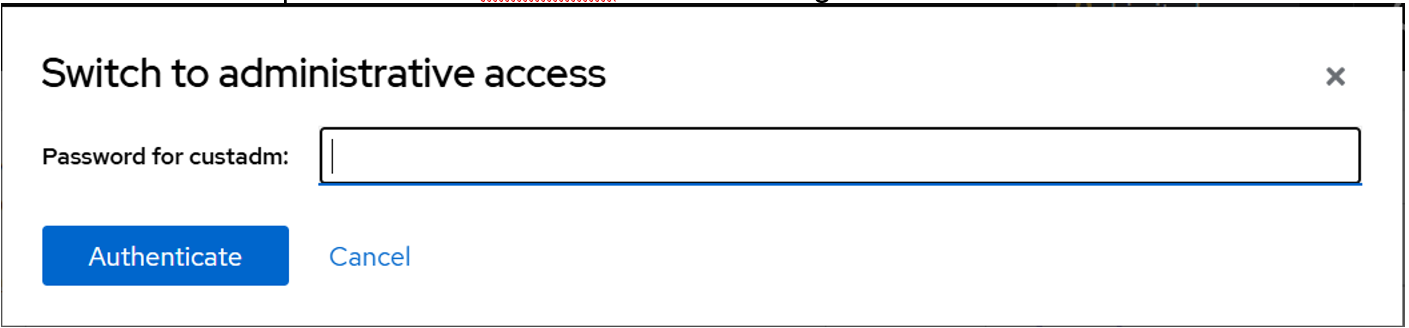 Le bouton Accès limité en haut à droite de la fenêtre change pour Accès administratif.
Illustration Bouton d'accès administratif 
- Accédez à .
- Si la machine virtuelle est en cours d'exécution, cliquez avec le bouton droit de la souris sur la machine virtuelle pour la mettre à jour et sélectionnez Arrêter.
- Cliquez avec le bouton droit de la souris sur la machine virtuelle et sélectionnez Ouvrir/Modifier, puis allez à la section Aperçu.
INFORMATIONS SUPPLÉMENTAIRES :KVM Cockpit affiche la fenêtre des détails du CPU.
- Mettez à jour les détails de réservation de l'UCT, tels que le nombre maximal de vCPU, le nombre de vCPU, les sockets, le cœur par socket et les threads par cœur.
- Cliquez sur Appliquer.
- Cliquez sur Exécuter pour démarrer la machine virtuelle.