

AVAYA-DOKUMENTATIONSCENTER
Finden Sie Antworten auf Ihre technischen Fragen und erfahren Sie, wie Sie unsere Produkte anwenden können.
Verwendung von Avaya Device Enrollment Services zur Verwaltung von Endgeräten
Suchen nach Geräteinformationen
Informationen zu diesem Vorgang
Verwenden Sie die erweiterte Suche, um detaillierte Geräteinformationen anzuzeigen und nach einem oder mehreren Geräten zu suchen.
Vorgehensweise
- Klicken Sie oben rechts auf
 .
. - Optional Gehen Sie wie folgt vor, um eine weitere Suchoption hinzuzufügen:
- Klicken Sie auf „+“.
- Wählen Sie UND oder ODER in der Liste aus.
- Wiederholen Sie die Schritte 4 bis 6, um die Suchkriterien für die neue Zeile festzulegen.
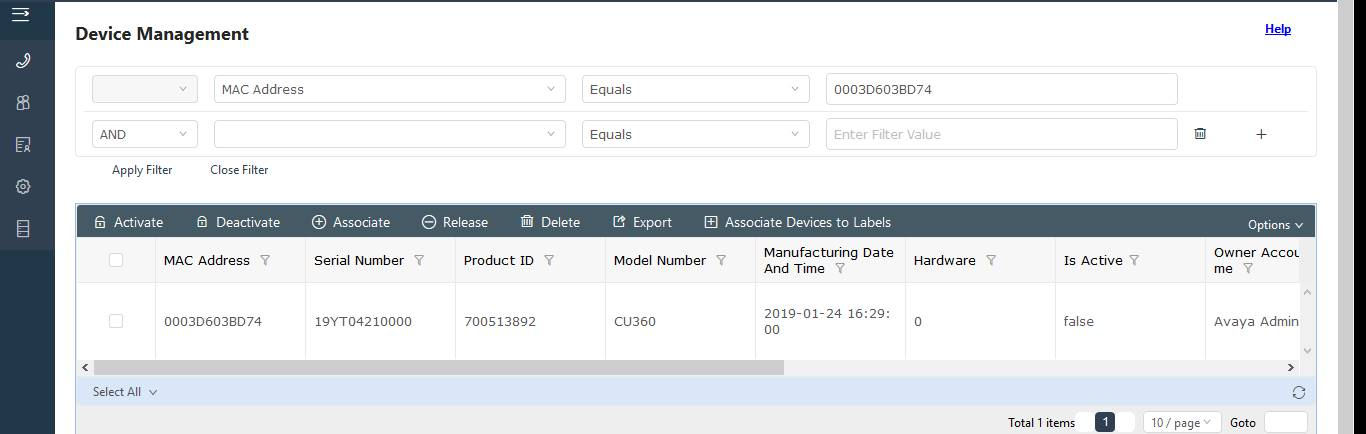
- Optional Klicken Sie auf
 , um eine Suchbedingung zu löschen.
Diese Schaltfläche ist nur verfügbar, wenn Sie mehrere Suchbedingungen hinzufügen.