技術的な疑問を解決するための情報や、当社製品の使用方法をご案内します
検索の提案:
高度な検索を使用すると、詳細なデバイス情報を表示したり、単一のデバイスまたは複数のデバイスを検索したりできます。
MAC アドレス
シリアル番号
製品 ID
モデル番号
ハードウェア
製造年月日
アクティブ状態
サムプリント
所有者のアカウント名
ACO 製品 ID
電話番号
ラベル名
等しい
等しくない
で始まる
で終わる
を含む
次の例では Device Enrollment Services がどのように指定された検索設定に基づいて検索するのかを示しています。
前のフィールドがMAC アドレスと等しいに設定されている場合は、検索する MAC アドレスを入力します。
前のフィールドがMAC アドレスと等しくないに設定されており、このフィールドに 15 を入力した場合、Device Enrollment Services はその MAC アドレスの 15 を除くデバイスを検索します。
このボタンは、複数の検索条件を追加する場合にのみ使用できます。
前のトピック
次のトピック


 をクリックします。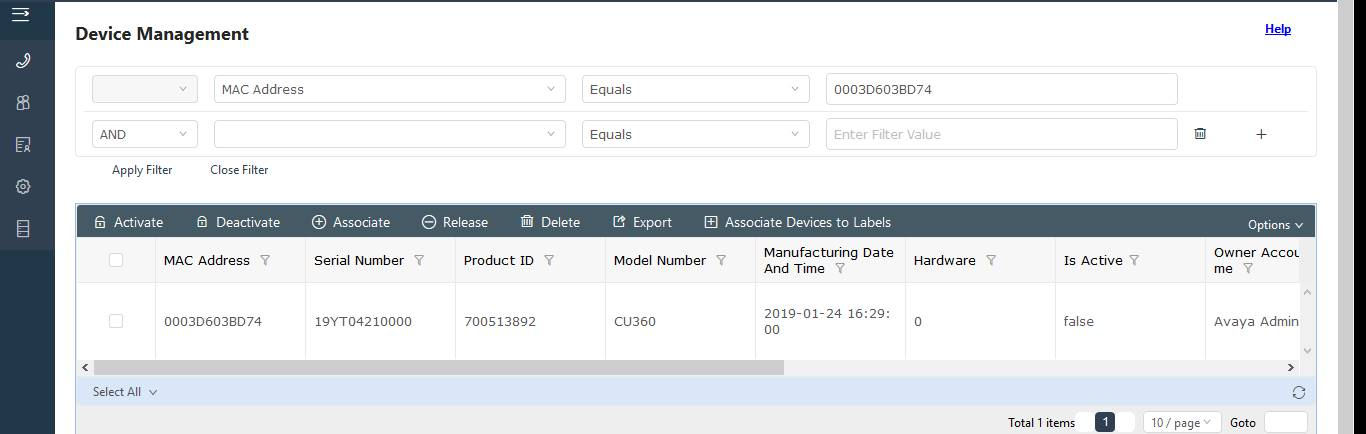
 をクリックします。