

Pesquisando por informações de dispositivo

Última atualização : Mar 16, 2023 |

Sobre esta tarefa

Use a pesquisa avançada para exibir informações detalhadas sobre o dispositivo e pesquisar por um único dispositivo ou alguns dispositivos.

Procedimento

  1. No portal da Web do Device Enrollment Services, acesse Dispositivos > Gerenciar dispositivos.
  2. No canto superior direito, clique no ícone Mais.
  3. Selecione Pesquisa avançada.
  4. Selecione uma das categorias de pesquisa na lista:
    • Endereço MAC

    • Número de série

    • ID do produto

    • Número do modelo

    • Hardware

    • Data e hora de fabricação

    • Está ativo

    • Impressão digital

    • Nome da conta do proprietário

    • ID do produto ACO

    • Número de telefone

    • Nome do rótulo

  5. Selecione uma destas opções :
    • Igual a

    • Não é igual a

    • Começa com

    • Termina com

    • Contém

  6. Insira um valor ou palavra-chave de pesquisa.

    A seguir estão alguns exemplos de como o Device Enrollment Services faz a pesquisa com base nas configurações de pesquisa especificadas:

    • Caso os campos anteriores tenham sido definidos para Endereço MAC e É igual a, insira o endereço MAC que deseja pesquisar.

    • Se os campos anteriores tiverem sido definidos como Endereço MAC e Não é igual , e você inserir 15 nesse campo, o Device Enrollment Services pesquisará por dispositivos sem 15 no endereço MAC.

  7. Opcional Para adicionar outra opção de pesquisa:
    1. Clique em +.
    2. Selecione E ou OU na lista.
    3. Repita a etapa 4 até a etapa 6 para definir os critérios de seleção para a nova linha.
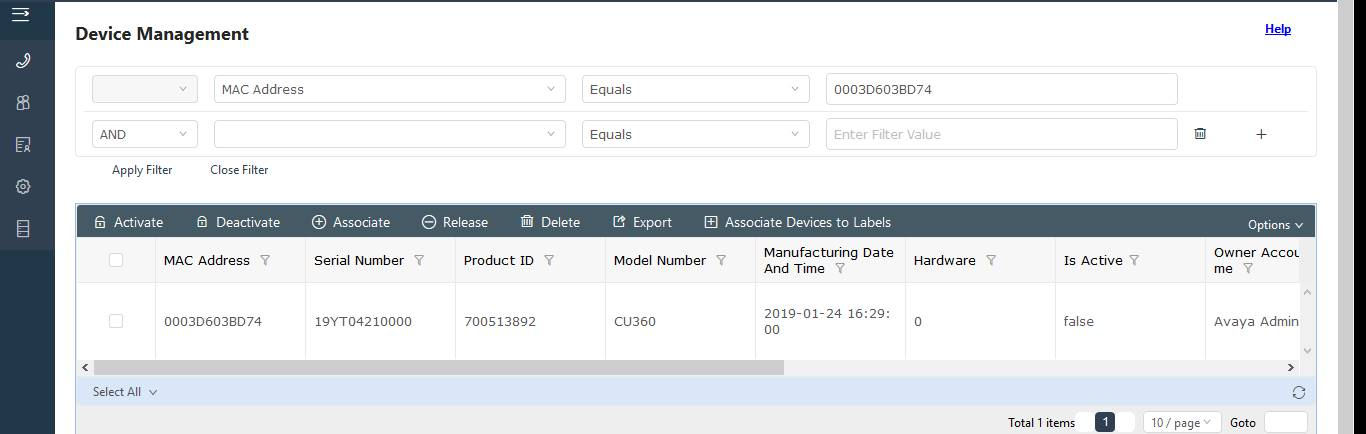

    pesquisa avançada

  8. Opcional Para excluir uma condição de pesquisa, clique em excluir.

    Esse botão só está disponível quando você adiciona várias condições de pesquisa.

  9. Quando estiver pronto para fazer a pesquisa, clique em Aplicar filtro.