

AVAYA-DOKUMENTATIONSCENTER
Finden Sie Antworten auf Ihre technischen Fragen und erfahren Sie, wie Sie unsere Produkte anwenden können.
Bereitstellung von Avaya Funk-DECT mit IP Office
Telefonsoftware aktualisieren
Avaya-Funk-DECT wird auf mehreren Avaya-Systemen unterstützt. Für den IP Office-Betrieb müssen Sie Software verwenden, die ausdrücklich als getestet und als unterstützt von IP Office dokumentiert wurde. Details zur unterstützten Software sind für jede Version im technischen Merkblatt zu IP Office enthalten.
- Wählen Sie im Avaya-Geräte-Manager die Registerkarte Geräte.
ZUSÄTZLICHE INFORMATIONEN:
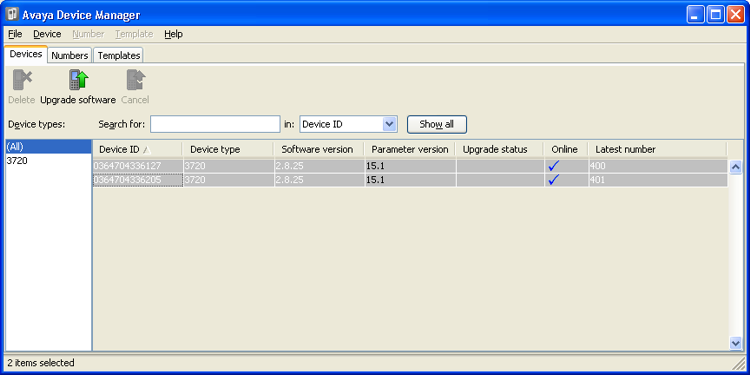
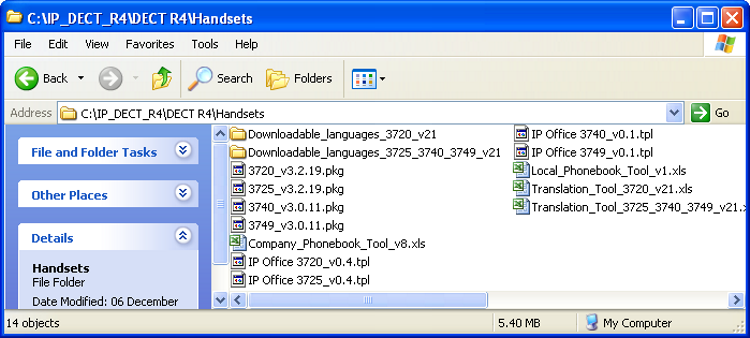
- Die aktuelle Softwareversion für jedes Telefon wird angezeigt. Vergleichen Sie diese mit den verfügbaren Softwareversionen, die aus einem Teil des .pkg-Dateinamens der Avaya-Funk-DECT-Software ersichtlich ist.
ZUSÄTZLICHE INFORMATIONEN:
- Wählen Sie im Geräte Manager die Telefone aus, die Sie aktualisieren möchten.
- Klicken Sie auf Software Aktualisieren. Das angezeigte Menü hängt davon ab, ob Sie AIWS für eine kabellose Aktualisierung einsetzen oder WinPDM für eine Aktualisierung im Ladegerät.
ZUSÄTZLICHE INFORMATIONEN:
-
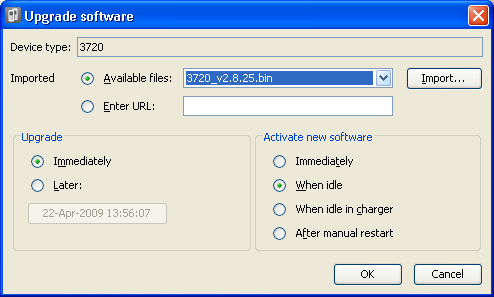
AIWS-Upgrade-SoftwaremenüDieses Menü wird bei Verwendung des AIWS Geräte Managers zur kabellosen Aktualisierung der Telefone angezeigt. Diese Methode unterstützt eine Reihe zusätzlicher Optionen, ist aber viel langsamer als die Aktualisierung der Telefone in einem erweiterten Ladegerät.
-
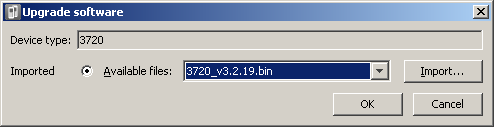
Erweitertes Ladegerät/WinPDM-Upgrade-MenüDieses Menü wird bei Verwendung des Windows Geräte Managers zur Aktualisierung eines Telefons, das sich derzeit in einem erweiterten Ladegerät, das über USB oder LAN mit einem PC verbunden ist, befindet, angezeigt. Siehe Installieren des Windows-Geräte-Managers.
-
Falls Sie die Parameterdefinitionsdateien der Telefone bereits importiert haben, verwenden Sie das Drop-Down Menü Verfügbare Dateien, um die Bin-Datei der Software für die Art Telefon, die aktualisiert werden soll, auszuwählen. Andernfalls klicken Sie auf Import und begeben sich dann zu den .pkg-Dateien des Telefonmodells.
-
Wählen Sie die anderen Aktualisierungseinstellungen aus und klicken Sie dann auf OK.Das Upgrade beginnt. Anhand der folgenden Abbildungen können Sie verfolgen, wie ein Upgrade eines 3720-Geräts normalerweise durchgeführt wird.



-