

Si la configuración de suscripción de la línea IP DECT se establece en Preconfigurada, debe agregar manualmente la extensión y las entradas de usuario para cada auricular en la configuración de IP Office.
Procedimiento
Haga clic en Extensión.
Haga clic en el icono y seleccione Extensión IP DECT. Esta opción se sombrea hasta que se añade una línea IP DECT a la configuración.
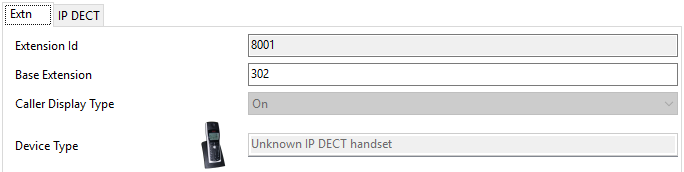
Seleccione la pestaña Extensión. Ajuste el número de Extensión de base a un número de extensión actualmente no utilizado.
Seleccione la pestaña IP DECT.
La apariencia de esta ficha varía si se ha seleccionado o no Habilitar aprovisionamiento en la línea IP DECT. El siguiente ejemplo muestra esta pestaña cuando está habilitado el aprovisionamiento.
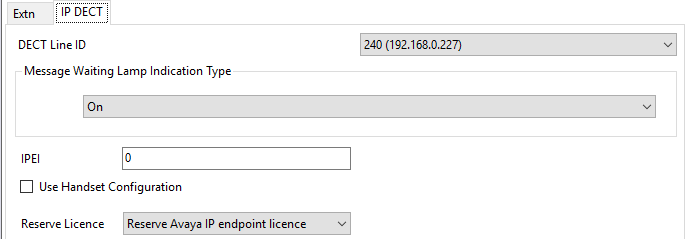
Establezca el Tipo de indicador luminoso de mensaje en espera como Activado.
Seleccione la opción Licencia para terminales IP Avaya reservados. Esta opción se sombreará si no hay suficientes licencias. Si se selecciona esta opción, el teléfono obtendrá la licencia antes que otros terminales IP Avaya para los cuales no se haya configurado esta opción.
Ajuste el IPEI para que se corresponda con el del auricular. Para los teléfonos nuevos, el IPEI se muestra en la pantalla. Para los otros teléfonos, se puede mostrar al seleccionar Menú | Configuración | Información del dispositivo | IPEI/IPDI. También se muestra en una etiqueta debajo de la batería.
Para los teléfonos de la serie 3700, el IPEI se puede visualizar al seleccionar Menú | Configuración | Información del dispositivo | IPEI/IPDI. También está impreso en una etiqueta debajo de la batería del teléfono.
Si se selecciona Utilizar configuración de auricular, el usuario del auricular puede configurar el idioma del teléfono y el formato de fecha/hora. Si no se selecciona, los ajustes los llevará a cabo el sistema o los ajustes locales del usuario en la configuración de IP Office.
Haga clic en Aceptar.
IP Office Manager preguntará si desea crear un usuario asociado. Seleccione Sí.
Aparecen los ajustes del usuario. Ajuste cualquiera de estos si es necesario y haga clic en Aceptar.
Repita el proceso para crear cualquier otra entrada de extensión y usuario que sea necesaria. Después, guarde la configuración nuevamente en el sistema IP Office.