

CENTRE DE DOCUMENTATION AVAYA
Trouvez des réponses à vos questions techniques et apprenez à utiliser nos produits
Utilisation d'Avaya système de salle série C100
Disposition physique de la Avaya C170 système de salle
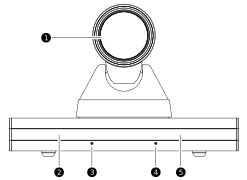
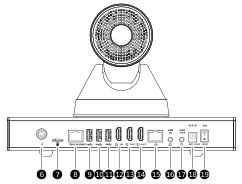
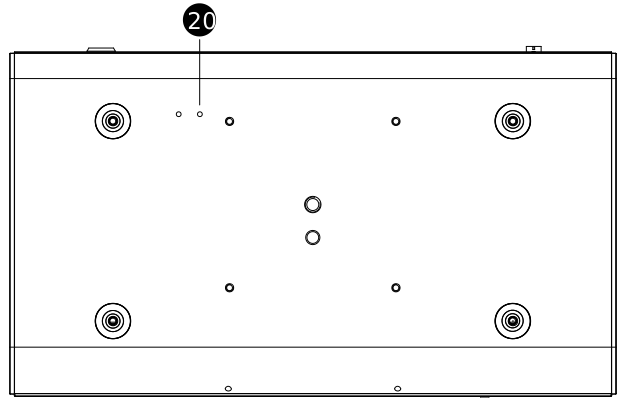
Les images et le tableau suivants donnent un aperçu de la disposition physique du Avaya C170 système de salle. Les étiquettes des appareils que vous avez achetés peuvent légèrement différer, mais la fonction du port reste la même.
|
Numéro
|
Nom
|
Description
|
|---|---|---|
|
1.
|
Caméra
|
Caméra intégrée.
|
|
2.
|
Indicateur
|
Indicateur d'état.
|
|
3.
|
Microphone
|
Microphone intégré 1.
|
|
4.
|
Microphone
|
Microphone intégré 2.
|
|
5.
|
Fenêtre IR
|
Fenêtre de réception IR.
|
|
6.
|
MIC IN
|
Interface MIC IN : pour se connecter à un microphone externe afin de recevoir de l'audio.
|
|
7.
|
Emplacement pour carte MicroSD
|
Non pris en charge.
|
|
8.
|
Touch/DMIC
|
Pour connecter un microphone numérique. Le microphone numérique prend en charge la mise en cascade.
|
|
9.
|
USB 3.0
|
Interface USB 3.0 : pour connecter une clé USB, une souris, un clavier ou un Avaya RA63 microphone et haut-parleur de salle.
|
|
10.
|
USB 3.0
|
Interface USB 3.0 : pour connecter une clé USB, une souris, un clavier ou un Avaya RA63 microphone et haut-parleur de salle.
|
|
11.
|
USB 3.0
|
Interface USB 3.0 : pour connecter une clé USB, une souris, un clavier ou un Avaya RA63 microphone et haut-parleur de salle.
|
|
12.
|
HDMI IN
|
Interface HDMI IN : pour connecter une caméra HD externe ou un ordinateur.
|
|
13.
|
HDMI OUT1
|
Interface HDMI OUT1 : pour connecter un téléviseur HD externe ou d'autres périphériques d'affichage.
|
|
14.
|
HDMI OUT2
|
Interface HDMI OUT2 : pour connecter un téléviseur HD externe ou d'autres périphériques d'affichage.
|
|
15.
|
LAN
|
Pour se connecter à un réseau Ethernet.
|
|
16.
|
LINE IN
|
Interface d'entrée audio 3,5 mm.
|
|
17.
|
LINE OUT
|
Interface de sortie audio 3,5 mm.
|
|
18.
|
DC 12V
|
Interface d'alimentation.
|
|
19.
|
ON/OFF
|
Interrupteur d'alimentation.
|
|
20.
|
RESET
|
Bouton Reset :
|