

CENTRO DELLA DOCUMENTAZIONE DI AVAYA
Trova le risposte alle tue domande tecniche e impara a utilizzare i nostri prodotti
Utilizzo di Avaya Device Enrollment Services per la gestione degli endpoint
Ricerca di informazioni sul dispositivo
Utilizzare la ricerca avanzata per visualizzare informazioni dettagliate sul dispositivo e cercare uno o più dispositivi.
- Dal portale Web di Device Enrollment Services, accedere a .
- Nell'angolo in alto a destra, fare clic su
 .
. - Selezionare Ricerca avanzata.
- Selezionare una delle categorie di ricerca dall'elenco:
ADDITIONAL INFORMATION:
-
Indirizzo MAC
-
Numero di serie
-
ID prodotto
-
Numero modello
-
Hardware
-
Data e ora di produzione
-
È attivo
-
Identificazione personale
-
Nome account proprietario
-
ID prodotto ACO
-
Numero di telefono
-
Nome etichetta
-
- Selezionare una delle opzioni seguenti:
-
Uguale
-
Non uguale
-
Inizia con
-
Termina con
-
Contiene
-
- Immettere un valore o una parola chiave di ricerca.
ADDITIONAL INFORMATION:Qui di seguito sono riportati alcuni esempi di come Device Enrollment Services esegue la ricerca in base alle impostazioni di ricerca specificate:
-
Se i campi precedenti sono impostati su Indirizzo MAC e Uguale, immettere l'indirizzo MAC da cercare.
-
Se i campi precedenti sono impostati su Indirizzo MAC e Non uguale ed è stato immesso 15 in questo campo, Device Enrollment Services cerca dispositivi senza il numero 15 nell'indirizzo MAC.
-
- Per aggiungere un'altra opzione di ricerca, effettuare le operazioni seguenti:
- Fare clic su +.
- Selezionare AND o OR dall'elenco.
- Ripetere i passaggi da 4 a 6 per definire i criteri di ricerca per la nuova riga.
ADDITIONAL INFORMATION: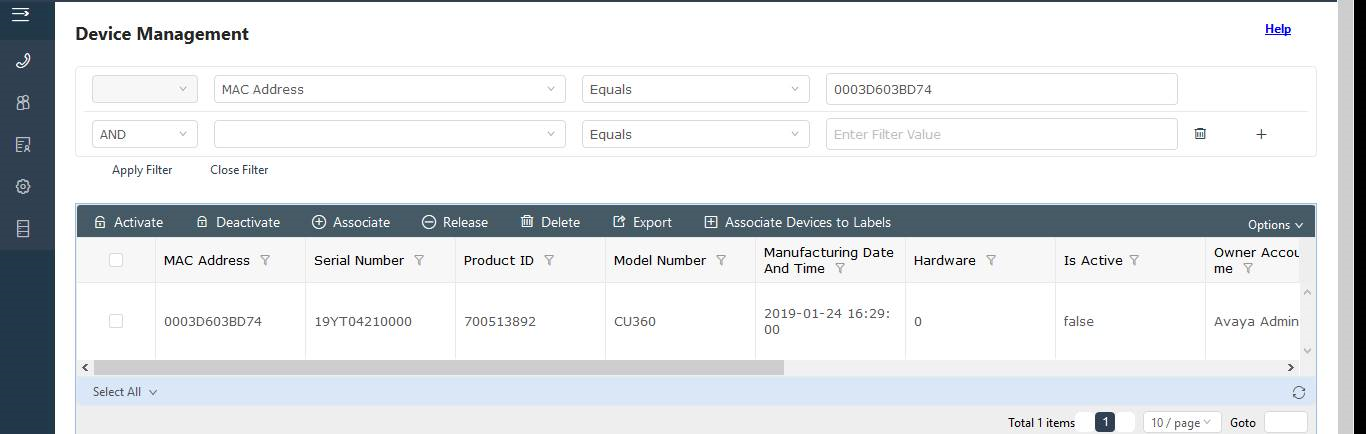
- Per eliminare una condizione di ricerca, fare clic su
 .
ADDITIONAL INFORMATION:Questo pulsante è disponibile solo quando si aggiungono più condizioni di ricerca.
.
ADDITIONAL INFORMATION:Questo pulsante è disponibile solo quando si aggiungono più condizioni di ricerca. - Quando si è pronti a eseguire la ricerca, fare clic su Applica filtro.