

库
Avaya 链接
Avaya 支持站点
Avaya Learning
博客
视频和播客
知识库
报告产品错误
中文(简体)
Deutsch
English
Español (México)
Français
Français (Canada)
Italiano
Magyar
Nederlands
Polski
Português (Brasil)
Русский
עברית
العربية
中文(简体)
中文(繁體)
日本語
한국어
AVAYA 文档中心
为您的技术问题找到答案及学习如何使用我们的产品
筛选器
未找到结果
搜索建议:
使用较少的标签和筛选器。
使用不同的搜索词。
筛选器
重置
Apply filter
登录
AVAYA 文档中心
为您的技术问题找到答案及学习如何使用我们的产品
筛选器
未找到结果
搜索建议:
使用较少的标签和筛选器。
使用不同的搜索词。
筛选器
重置
Apply filter
库
Avaya 链接
Avaya 支持站点
Avaya Learning
博客
视频和播客
知识库
报告产品错误
中文(简体)
Deutsch
English
Español (México)
Français
Français (Canada)
Italiano
Magyar
Nederlands
Polski
Português (Brasil)
Русский
עברית
العربية
中文(简体)
中文(繁體)
日本語
한국어
使用 IP Office SoftConsole
目录
按称谓筛选导航
输入内容以按称谓筛选导航项
折叠
使用 IP Office SoftConsole
新增功能
电话和计算机要求
登录
可选的登录设置
更改语言
支持的语言
菜单和控件
控制台的主窗口
精简视图
呼叫历史记录视图
BLF 面板
呼叫详细信息面板
状态栏
主菜单栏
工具栏按钮
快捷键
处理呼叫
应答呼入呼叫
拨打 DTMF 数字
保持呼叫
驻留和取消驻留呼叫
收集驻留呼叫
电话回叫
在呼叫历史jilu和 BLF/保持呼叫面板显示之间切换
监控队列
应答排队呼叫
添加呼叫标记文本
打开受控门
呼叫强插
发送文本消息
发送即时消息
发送电子邮件
发起寻呼呼叫
呼叫录音
收集语音信箱留言
电话会议
针对保持呼叫发起电话会议
查看会议
将用户添加到会议
使用会议室控件
使用会议室
更改会议室视图
更改会议室图标排列方式
更改用户状态
使用电话簿
使用电话簿
编辑电话簿条目属性
添加或编辑本地电话簿条目
更改寻线组状态
更改用户状态
更改用户前转状态
设置移动联动
呼叫跟随行为
无条件前转行为
遇忙前转/无应答前转行为
使用呼叫历史记录
查看呼叫历史记录
通过呼叫历史记录视图发起呼叫
清除呼叫历史记录
配置控制台应用程序
控制台设置
自定义控制台的外观
使用 BLF 组
更改 BLF 面板视图
向 BLF 组添加成员
命名会议室
配置电话簿显示
配置控制台的区域设置电话簿条目
输入门名称
配置键盘操作
修改键盘快捷方式
配置驻留地址
配置驻留地址
为寻线组配置队列监控
告警设置字段说明
常规控制台设置
启用即时消息
使用管理员模式
登录管理员模式
更改管理员模式密码
故障排除
无法使用 Force Extension Status 或 AUXOUTCALLS Group Service Status 功能
无人应答呼叫未返回给话务员
登录时 Microsoft Outlook 警告屏幕打开
电话簿不显示 Outlook 联系人
法律
主页
使用 IP Office SoftConsole
电话会议
使用会议室控件
使用会议室
使用会议室
共享此页面
在 LinkedIn 上
开 X
开电子邮件
PDF 导出选项
本主题
整个文档
上次更新时间 :
Aug 10, 2019
|
Avaya IP Office
Soft Console
使用
座席
11.1 FP2
初学者
目录
前言信息
元数据
关键字:
主工具栏中的
和
按钮表示两个会议室。您可以使用会议室开始多方会议。
如果“会议”按钮可用,您可以创建会议。如果此按钮不可用,则未创建会议室名称。请参阅
命名会议室
。
单击
或
。
STEP RESULT:
如果某一会议室正在使用中,则窗口中的 BLF 将显示代表的状态。如果会议室当前未在使用中,则窗口为空白。
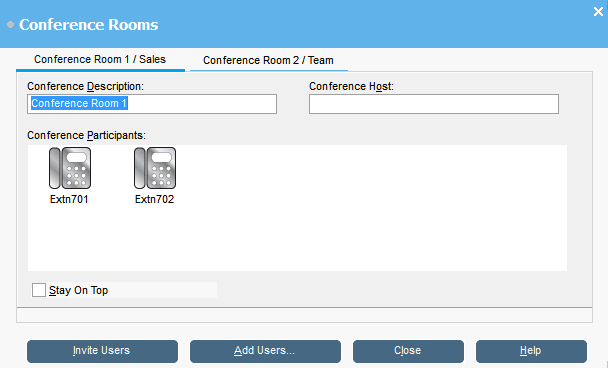
要创建新的会议,请在
会议描述
字段输入会议主题。
附加信息:
主题仅在此字段中显示。
在
会议主办人
字段,输入请求会议的人员姓名。
附加信息:
在
电话簿
面板中查看当前会议系统时,系统会显示此姓名。
输入会议用户。
单击
添加用户
。
从电话簿列表中选择用户。
如果您错误地添加了用户,请右键单击用户 BLF 并选择
删除
。
使用以下方法之一邀请用户加入会议:
自动邀请
:要使用语音邮箱系统自动邀请用户,请单击
邀请用户
。BLF 图标以黄色边框显示。每个用户都会收到参加会议的呼叫和邀请。语音邮箱服务器最多邀请 5 批用户,具体取决于可用连接。用户应答时即被邀请加入会议。会议图标将自动更改以表示用户的回应。用户可以通过以下方式回应:
此选项仅在
Voicemail Pro
系统上可用。
按
1
接受邀请。
按
2
拒绝邀请。
按
3
表示无法接通。
手动邀请
:要手动邀请用户,请右键单击每个用户并选择
呼叫
。
如果用户接受邀请,请单击
操作
菜单中的
添加至会议 1
或
添加至会议 2
。
如果用户无法接通或已拒绝邀请,则结束呼叫,然后右键单击 BLF,更改相应状态以记录代表回应。
会议进行期间,您可以使用
添加至会议 1
或
添加至会议 2
添加其他用户。
附加信息:
您可以通过将 BLF 拖放至会议窗口将用户添加到会议室。您可以使用代表内部和外部号码的 BLF。
相关链接
使用会议室控件
发送反馈
Topic navigation
上一主题
使用会议室控件
下一主题
更改会议室视图
In this article