

CENTRO DELLA DOCUMENTAZIONE DI AVAYA
Trova le risposte alle tue domande tecniche e impara a utilizzare i nostri prodotti
Note per l'installazione del telefono IP Office SIP
Creazione di un certificato di identità per IP Office
Questo esempio presume che il server IP Office Server Edition sia l'autorità di certificazione. Questo ruolo prevede anche la possibilità di creare certificati di identità per altri server, compresi altri sistemi IP Office. Ciò include la possibilità di creare certificazioni di identità per il servizio IP Office.
- All'interno dei menu di Gestione Web del server, selezionare Visualizzazione piattaforma.
- Selezionare Impostazioni e quindi Generale.
- Individuare la sezione Certificati e selezionare Crea certificato per un computer differente.
ADDITIONAL INFORMATION:
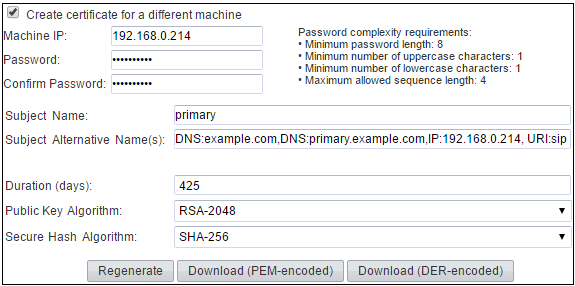
- Inserire i dati relativi al server SIP di IP Office. Immettere i Nomi soggetti alternativi nel formato seguente:
ADDITIONAL INFORMATION:Il campo deve includere le voci seguente, separate da virgole. Se si utilizza sia LAN1 che LAN2, è necessario immettere più voci.
-
Voci DNS per il nome di dominio SIP LAN1 e/o LAN2 del sistema.
-
Ad esempio:
DNS:example.com
-
-
Voci DNS per l'FQDN del registrar SIP LAN1 e/o LAN2 del sistema.
-
Ad esempio:
DNS:ipoffice.example.com
-
-
Voci IP per gli indirizzi IP LAN1 e/o LAN2 del sistema. Per IP Office R12.1, includere gli indirizzi IPv6 dei sistemi IP Office se utilizzati.
-
Ad esempio:
IP:192.168.42.1,IP:192.168.43.1
-
-
Se sono supportati i Remote Worker, aggiungere una voce IP con l'indirizzo IP pubblico di IP Office.
-
Voce URI SIP per il nome di dominio LAN1 e/o LAN2.
-
Ad esempio:
URI:sip:example.com
-
-
Voce URI SIP per l'indirizzo IP LAN1 e/o LAN2.
-
Ad esempio:
URI:sip:192.168.42.1
-
-
Se si utilizza un server dei file HTTPS separato, aggiungere una voce URI SIP per il nome di dominio del server dei file.
-
- Fare clic sul pulsante Rigenera in basso.
- Fare clic su Scarica (codificato PEM) per scaricare il file.