

ライブラリ
Avaya リンク
Avaya サポートサイト
Avaya ラーニング
ブログ
ビデオ&ポッドキャスト
ナレッジベース
製品バグの報告
日本語
Deutsch
English
Español (México)
Français
Français (Canada)
Italiano
Magyar
Nederlands
Polski
Português (Brasil)
Русский
עברית
العربية
中文(简体)
中文(繁體)
日本語
한국어
AVAYA ドキュメントセンター
技術的な疑問を解決するための情報や、当社製品の使用方法をご案内します
フィルタ
結果が見つかりませんでした
検索の提案:
タグとフィルターの数を減らしてください。
別の検索キーワードを使用してください。
フィルタ
リセット
フィルターを適用
ログイン
AVAYA ドキュメントセンター
技術的な疑問を解決するための情報や、当社製品の使用方法をご案内します
フィルタ
結果が見つかりませんでした
検索の提案:
タグとフィルターの数を減らしてください。
別の検索キーワードを使用してください。
フィルタ
リセット
フィルターを適用
ライブラリ
Avaya リンク
Avaya サポートサイト
Avaya ラーニング
ブログ
ビデオ&ポッドキャスト
ナレッジベース
製品バグの報告
日本語
Deutsch
English
Español (México)
Français
Français (Canada)
Italiano
Magyar
Nederlands
Polski
Português (Brasil)
Русский
עברית
العربية
中文(简体)
中文(繁體)
日本語
한국어
IP Office SoftConsole を使用する
目次
タイトルでナビゲーションをフィルター
タイトルでナビゲーション項目を絞り込むには入力してください
折りたたむ
注意
IP Office SoftConsole の使用方法
電話機とコンピュータの要件
ログイン
オプションのログイン設定
言語を変更する
サポートされる言語
メニューと制御
メインウィンドウ
コンパクト表示
通話履歴表示
BLF パネル
通話の詳細パネル
ステータス バー
メインメニューバー
ツールバーのボタン
ショートカットキー
通話を処理する
着信通話に応答する
DTMF 番号をダイヤルする
通話を保留する
通話をパークまたはパーク解除する
パーク保留通話を取得する
通話を呼び戻す
通話履歴と BLF/保留通話パネルとの間で表示を切り替える
キューを監視する
キュー待機通話に応答する
通話タグテキストを追加する
制御されたドアを開く
通話に割り込みする
テキストメッセージを送信する
インスタントメッセージを送信する
電子メールを送信する
通話をページする
通話を録音する
ボイスメールメッセージを取得する
通話を転送する
ブラインド転送を実行する
通話に応答しないで転送する
拡張転送を実行する
ボイスメールに通話を転送する
話中の内線番号への転送を待機する
通話を発信する
発信画面を使用して発信する
ダイヤルパッドを使用して発信する
スピードダイヤルに BLF アイコンを使用する
会議
保留通話で会議を作成する
会議を表示する
ユーザーを会議に追加する
会議室の制御を使用する
会議室を使用する
会議室の表示を変更する
会議室アイコンの配置を変更する
ユーザーのステータスを変更する
ディレクトリを使用する
ディレクトリを使用する
ディレクトリエントリのプロパティを編集する
ローカルディレクトリエントリを追加または編集する
ハントグループのステータスを変更する
ユーザーステータスを変更する
不在転送ステータスを変更する
モバイルツイニングを設定する
フォローミーの動作
無条件転送の動作
話中転送/不応答転送の動作
通話履歴を使用する
通話履歴を表示する
通話履歴表示から発信する
通話履歴をクリアする
コンソールアプリケーションを設定する
コンソール設定
コンソールの表示形式をカスタマイズする
BLF グループと連携する
BLF パネル表示を変更する
BLF グループにメンバーを追加する
会議室に名前を付ける
ディレクトリ表示を設定する
コンソールのロケールディレクトリエントリを設定する
ドア名を入力する
キーボード操作を設定する
キーボードショートカットを変更する
パークスロットを設定する
パークスロットを設定する
ハントグループのキュー監視を設定する
アラーム設定フィールドの説明
一般的なコンソール設定
インスタントメッセージを有効にする
テンプレートとプロファイル
プロファイルを読み込みおよび保存する
プロファイルを編集する
新規テンプレートを作成する
デフォルトテンプレート
管理者モードで作業する
管理者モードにログインする
管理者モードのパスワードを変更する
トラブルシューティング
が使用できない Force Extension Status または Group Service Status 機能
不在着信通話がオペレータに返送されない
ログイン時に Microsoft Outlook の警告画面が開く
ディレクトリに Outlook 連絡先が表示されない
その他のヘルプとドキュメント
パスワードを忘れた場合
ヘルプの表示
その他のドキュメント
ホーム
IP Office SoftConsole を使用する
会議
会議室の制御を使用する
会議室を使用する
会議室を使用する
このページを共有
LinkedIn で
X でオン
電子メールで
PDFエクスポートオプション
このトピック
ドキュメント全体
最終更新 :
Aug 10, 2019
|
Avaya IP Office
Avaya IP Office
使用方法
エージェント
12.0
初級者
目次
プロローグ情報
メタデータ
キーワード:
メインツールバーの
と
ボタンは 2 つの会議室を表します。この会議室を使用して、複数の参加者との会議を開始できます。
会議ボタンが利用できる場合、会議を作成できます。ボタンが利用できない場合は、会議室名が作成されていません。「
会議室に名前を付ける
」を参照してください。
または
をクリックします。
ステップ結果:
会議室が使用中の場合、ウィンドウの BLF に代理人ステータスが表示されます。会議室が現在使用されていない場合、ウィンドウは空白になります。
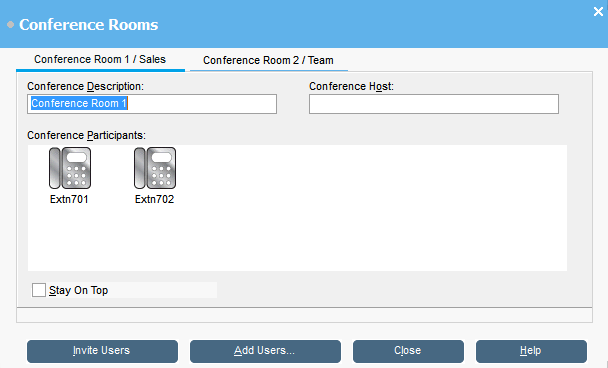
新しい会議を作成するには、
会議の説明
フィールドに会議の件名を入力します。
追加情報:
件名はフィールドにのみ表示されます。
会議ホスト
フィールドに、会議をリクエストしたユーザーの名前を入力します。
追加情報:
ディレクトリ
パネルに現在のシステムの会議を表示すると、その名前が表示されます。
会議のユーザーを入力します。
ユーザーの追加
をクリックします。
ディレクトリリストからユーザーを選択します。
ユーザーを誤って追加した場合は、そのユーザーの BLF を右クリックして、
削除
を選択します。
次のいずれかの方法でユーザーを会議に招待します。
自動招待:
ボイスメールシステムを使用してユーザーを自動的に招待するには、
参加者の招待
をクリックします。BLF アイコンが黄色の枠線付きで表示されます。各ユーザーが呼び出され、会議に招待されます。ボイスメールサーバーでは、使用できる接続数に応じて、最大 5 つのバッチでユーザーが招待されます。ユーザーが応答すると、会議への参加に招待されます。会議アイコンが自動的に変化し、ユーザーの応答が表示されます。ユーザーは次の方法で応答できます。
このオプションは
Voicemail Pro
でのみ使用可能です。
1
を押すと招待を承諾します。
2
を押すと招待を辞退します。
3
を押すと応答不可を示します。
手動招待:
ユーザーを手動で招待するには、各ユーザーを右クリックして
通話
を選択します。
招待したユーザーが承諾した場合は、
操作
メニューから
会議 1 に追加
または
会議 2 に追加
のいずれかをクリックします。
ユーザーが出席できない、または招待を辞退した場合は、通話で BLF を右クリックし、それに応じてステータスを変更して代理人の応答を記録します。
会議が開催されたら、
会議 1 に追加
または
会議 2 に追加
を使用してその他のユーザーを追加できます。
追加情報:
BLF を[会議]ウィンドウにドラッグアンドドロップして、ユーザーを会議室に追加できます。内線番号と外線番号の両方を表す BLF を使用できます。
関連情報
会議室の制御を使用する
フィードバックを送信
トピックナビゲーション
前のトピック
会議室の制御を使用する
次のトピック
会議室の表示を変更する
この記事内