

AVAYA-DOCUMENTATIECENTRUM
Vind antwoorden op uw technische vragen en leer hoe u onze producten kunt gebruiken
IP Office SoftConsole gebruiken
Een conferentieruimte gebruiken
De knoppen  en
en  in de hoofdwerkbalk vertegenwoordigen de twee conferentieruimten. U kunt de conferentieruimten gebruiken om conferenties te starten met meerdere deelnemers.
en in de hoofdwerkbalk vertegenwoordigen de twee conferentieruimten. U kunt de conferentieruimten gebruiken om conferenties te starten met meerdere deelnemers.
Als de conferentieknoppen beschikbaar zijn, kunt u een conferentie creëren. Als de knoppen niet beschikbaar zijn, zijn de namen van de conferentieruimten niet gecreëerd. Zie Conferentieruimten benoemen.
- Klik op of op .
STEP RESULT:Als een conferentieruimte in gebruik is, tonen de BLF's in het venster de status van de afgevaardigden. Als de conferentieruimte momenteel niet in gebruik is, is het venster leeg.
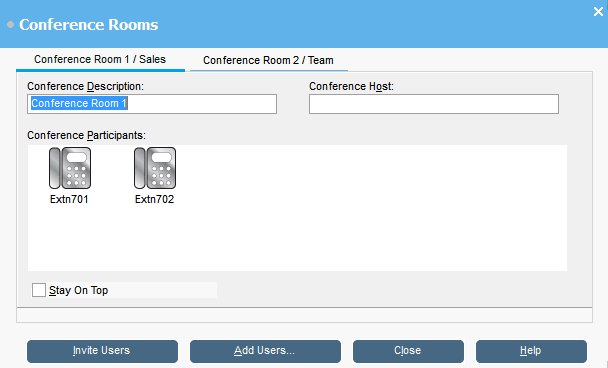
- Om een nieuwe conferentie te creëren, typt u het onderwerp van de conferentie in het veld Beschrijving vergadering.
ADDITIONAL INFORMATION:Het onderwerp wordt alleen in het veld getoond.
- Typ in het veld Gastheer conferentie de naam van de persoon die de conferentie heeft aangevraagd.
ADDITIONAL INFORMATION:De naam wordt getoond bij het bekijken van huidige systeemconferenties in het telefoonboekpaneel.
- Voer de gebruikers voor de conferentie in.
- Klik op Gebruikers toevoegen.
- Selecteer de gebruikers in de telefoonboeklijst.
- Als u per ongeluk een gebruiker toevoegt, klikt u met de rechtermuisknop op de gebruiker BLF en selecteert u Verwijderen.
- Nodig de gebruikers op een van de volgende manieren uit voor de conferentie:
-
Automatische uitnodiging: Klik op Gebruikers uitnodigen om het voicemailsysteem te gebruiken om automatisch gebruikers uit te nodigen. De BLF-pictogrammen worden met een gele omlijning weergegeven. Elke gebruiker wordt gebeld en uitgenodigd voor de conferentie. De voicemail-server nodigt gebruikers uit in groepen van maximaal 5, afhankelijk van de beschikbare verbindingen. Wanneer de gebruiker antwoordt, worden ze uitgenodigd om deel te nemen aan de conferentie. De conferentiepictogrammen veranderen automatisch om het antwoord van de gebruiker aan te geven. De gebruiker kan op de volgende manieren reageren:Deze optie is alleen beschikbaar op systemen met Voicemail Pro.
-
Druk op 1 om de uitnodiging te accepteren.
-
Druk op 2 om de uitnodiging af te wijzen.
-
Druk op 3 om aan te geven dat ze niet beschikbaar zijn.
-
-
Handmatige uitnodiging: Als u gebruikers handmatig wilt uitnodigen, klikt u met de rechtermuisknop op elke gebruiker en selecteert u Oproep.
-
Als ze accepteren, klikt u op Toevoegen aan conferentie 1 of Toevoegen aan conferentie 2 in het menu Acties.
-
Als de gebruiker niet beschikbaar is of de uitnodiging en het gesprek heeft geweigerd en klikt u met de rechtermuisknop op de BLF om de status dienovereenkomstig te wijzigen om het antwoord van de afgevaardigde te registreren.
-
-
- Zodra een conferentie bezig is, kunt u extra gebruikers toevoegen met Toevoegen aan conferentie 1 of Toevoegen aan conferentie 2.
ADDITIONAL INFORMATION:U kunt gebruikers toevoegen aan een conferentieruimte door BLF's naar het conferentievenster te slepen en neer te zetten. U kunt BLF's gebruiken die zowel interne als externe nummers vertegenwoordigen.