

AVAYA 文档中心
为您的技术问题找到答案及学习如何使用我们的产品
使用 IP Office 版的 Avaya Workplace Client
桌面客户端屏幕
下图显示了桌面设备上的典型 Avaya Workplace 客户端 屏幕。
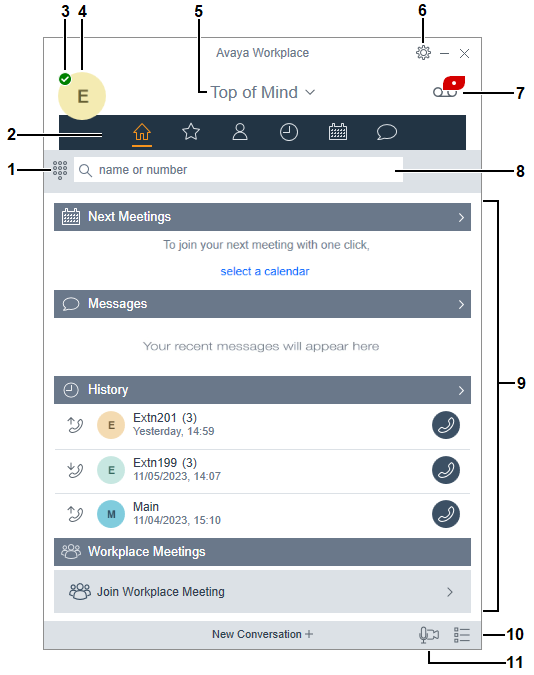
|
编号
|
名称
|
说明
|
|---|---|---|
|
1.
|
 拨号盘 拨号盘
|
显示拨号键盘以拨号。
|
|
2.
|
 菜单栏 菜单栏
|
单击图标可访问不同的主屏幕。请参阅 8. 主屏幕。
|
|
3.
|
 在线状态 在线状态
|
您的头像可以叠加在另一个图标上面。
|
|
4.
|
 自我头像 自我头像
|
您的头像。默认情况下,它使用您的首字母,但可以更改为头像图像。单击可访问拨入呼叫功能设置并设置您的在线状态。
|
|
5.
|
屏幕布局
|
访问用于配置当前屏幕布局的设置。
|
|
6.
|
 设置 设置
|
访问设置和选项菜单。
|
|
7.
|
 语音邮件 语音邮件
|
访问您的语音邮件邮箱以查看消息。
|
|
8.
|
 搜索 搜索
|
搜索联系人并进行音频、视频和即时消息呼叫。
|
|
9.
|
主屏幕
|
此部分屏幕的内容因您的选择而异。要执行此操作,请单击菜单栏中的图标。屏幕选项如下:
|
|
10.
|
 功能 功能
|
显示功能菜单,在此菜单中您可以选择各项功能,例如控制寻线组成员资格。
|
|
11.
|
 管理音频和视频设备 管理音频和视频设备
|
对于桌面客户端,在桌面客户端上修改音频和视频设置并选择。
|
|
–
|
 |
如果显示此图标,则表示存在潜在问题。单击图标了解更多信息。
|
|
–
|
 |
此图标表示有问题存在。单击图标了解更多信息。如果必要,请联系您的系统管理员。
|


