AVAYA DOCUMENTATION CENTER
Find answers to your technical questions and learn how to use our products
Déploiement d'IP Office Server Edition et des serveurs d'application
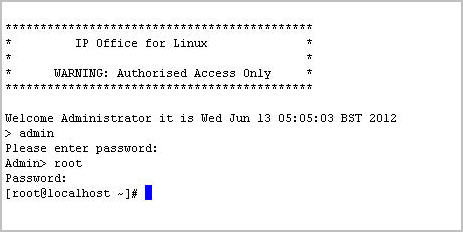
Connexion en tant qu'utilisateur root
De temps à autre, vous devrez peut-être vous connecter en tant qu'utilisateur root Linux.
Avant de commencer
Téléchargez et installez une application SSH (Secure Shell).
À propos de cette tâche
Pour vous connecter en tant qu'utilisateur root à l'aide de SSH Secure Shell.
N'utilisez ce processus que lorsqu'Avaya vous le demande.
La connexion en tant qu'utilisateur root est uniquement prise en charge lorsque vous êtes connecté directement au serveur (ou à la console sur les serveurs virtuels).
Procédure
- Saisissez le mot de passe root. Le mot de passe par défaut est Administrator.
Le système affiche l'invite de l'utilisateur root. Par exemple : root@<name of the server>.