

CENTRE DE DOCUMENTATION AVAYA
Trouvez des réponses à vos questions techniques et découvrez comment utiliser nos produits
Mise à niveau d'Avaya Aura® Communication Manager
Ajout de certificats de confiance
Utilisez la procédure suivante pour importer les certificats que vous souhaitez ajouter en tant que certificat de confiance dans le magasin de confiance de l’élément.
Remarque :
À partir de la version 8.1, vous pouvez ajouter des certificats de confiance pour plusieurs éléments. Tous les éléments doivent être du même type et de la même version . Lorsque vous ajoutez des certificats de confiance pour plusieurs éléments, le système crée une tâche planifiée. Pour afficher l'état de la tâche de gestion des certificats, sélectionnez l'élément et cliquez Afficher l'état d'ajout du certificat sur la page Gérer les éléments.
Si vous sélectionnez plusieurs éléments, cliquez sur Actions , puis System Manager affiche le message d'erreur suivant :
Le type d’élément et la version des éléments sélectionnés ne correspondent pas.
Préambules
Effectuez l'opération Actualiser élément(s) sous Actions de pré-mise à niveau sur la et assurez-vous que la version dans la colonne Version actuelle est à jour pour tous les éléments sur lesquels vous prévoyez ajouter des certificats de confiance en même temps.
- Sur la console web System Manager, cliquez sur .
- À la page Gestion des éléments, sélectionnez un élément et cliquez sur .
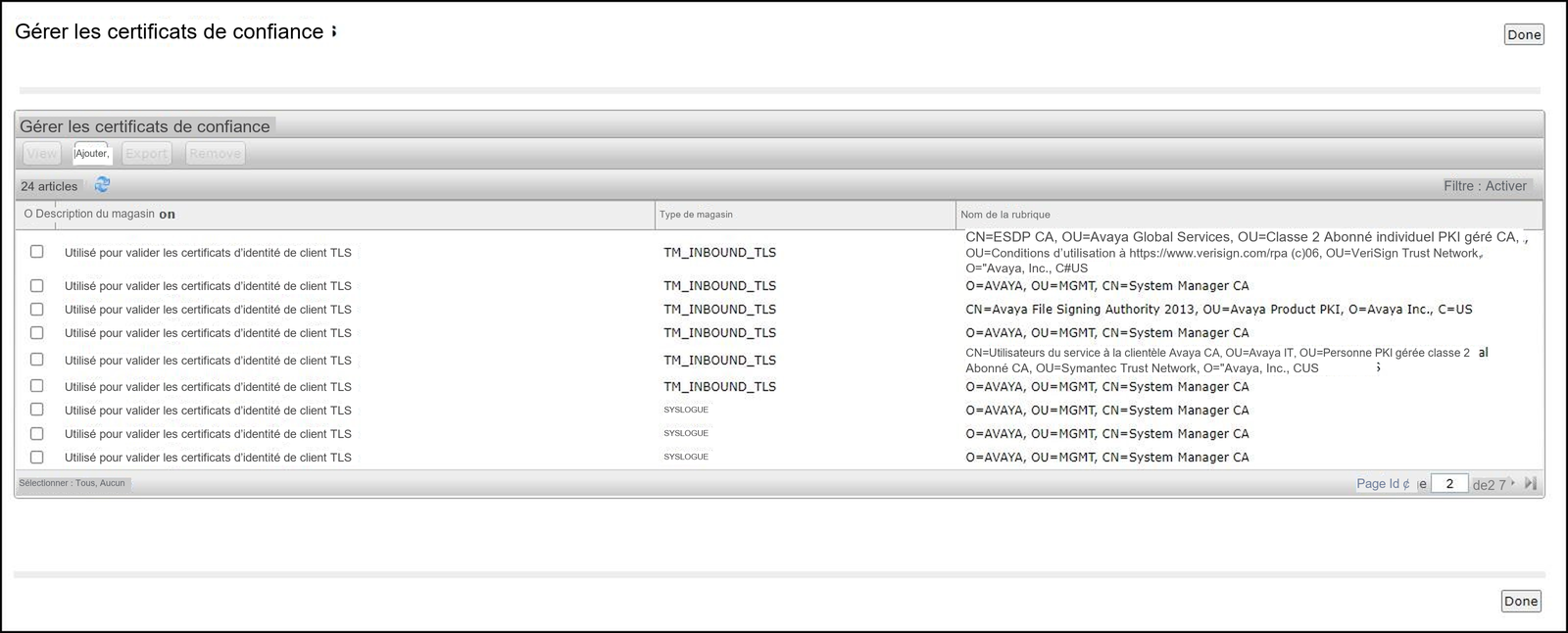
- Sur la Gérer les certificats de confiance page , cliquez sur Ajouter .
INFORMATIONS SUPPLÉMENTAIRES :
- Sur la Ajouter des certificats approuvés page , dans Sélectionner le type de magasin pour ajouter un certificat de confiance , sélectionnez un type de magasin ou sélectionnez Tous si vous n’êtes pas certain du type de magasin.
- Pour importer des certificats à partir d'un fichier, procédez comme suit :
- Cliquez sur Importer à partir du fichier .
- Tapez le nom du fichier ou cliquez sur Parcourir pour sélectionner un fichier.
INFORMATIONS SUPPLÉMENTAIRES :Remarque :System Manager valide le type de fichier. Si vous fournissez un type de fichier non valide, le système affiche un message d’erreur.
- Cliquez sur Récupérer le certificat .
- Pour importer des certificats au format PEM, procédez comme suit :
- Repérez le certificat PEM.
- Ouvrez le certificat dans l'application Bloc-notes.
- Sélectionnez et copiez le contenu du fichier.
- Sur la Ajouter des certificats approuvés page , cliquez sur Importer comme certificat PEM .
- Collez le contenu du fichier PEM dans la zone de texte fournie sur la Ajouter des certificats approuvés page.
- Pour importer des certificats à partir de certificats existants, procédez comme suit :
- Cliquez sur Importer à partir des certificats existants .
- Dans la section Certificat de confiance mondial, sélectionnez un certificat.
- Pour importer des certificats en utilisant TLS, procédez comme suit :
- Cliquez sur Importer en utilisant TLS .
- Dans Adresse IP , saisissez l'adresse IP de l'ordinateur.
- Dans Port , tapez le port de l'ordinateur.
- Cliquez sur Récupérer le certificat .
- Cliquez sur Valider.
- Redémarrez le serveur System Manager d'applications.