

CENTRE DE DOCUMENTATION AVAYA
Trouvez des réponses à vos questions techniques et découvrez comment utiliser nos produits
Mise à niveau d'Avaya Aura® Communication Manager
Clonage d'une machine virtuelle sur ASP R6.0.x (KVM sur RHEL 8.10)
Suivez cette procédure pour créer un clone à des fins de sauvegarde.
Préambules
-
Assurez-vous qu’il y a suffisamment d’espace pour créer la sauvegarde de la machine virtuelle (clone). Les clones sont créés en tant que « provisionnement épais » et nécessitent la même taille que la machine virtuelle que vous clonez.
-
Reportez-vous à la documentation de l'application pour obtenir des directives sur les exigences de stockage pour différents profils d'application.
-
Arrêtez la machine virtuelle pour laquelle vous créez une sauvegarde (clone). Il s'agit d'un service qui a une incidence sur l'activité. Effectuez ces étapes dans une fenêtre de maintenance approuvée par le client.
Remarque :
Vous devez être racine ou utiliser sudo avec le compte cuðm pour les commandes CLI et vous devez activer l'accès administratif lorsque vous utilisez l'interface utilisateur du Cockpit.
- Connectez-vous à la console Web KVM Cockpit sous le format custadm suivant : https://<adresse IP ou FQDN de l'hôte KVM> :9090.
- Pour les actions d'administration, dans le coin supérieur droit de la fenêtre, cliquez sur le bouton Accès limité.
INFORMATIONS SUPPLÉMENTAIRES :
Illustration Bouton d'accès limité  Remarque :Vous devez disposer d'un accès administrateur pour afficher les machines virtuelles. L'accès administrateur est semblable à l'accès root. Assurez-vous de prendre soin d'effectuer des mises à jour.
 - Dans la fenêtre Passer à l'accès administratif, saisissez le mot de passe pour custadm.
INFORMATIONS SUPPLÉMENTAIRES :
Illustration Passer à l'accès administrateur 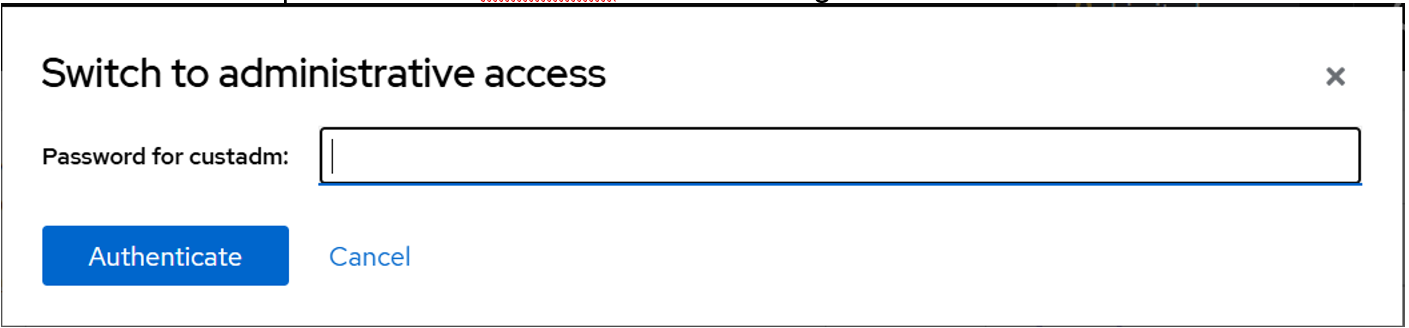 Le bouton Accès limité en haut à droite de la fenêtre change pour Accès administratif.
Illustration Bouton d'accès administratif 
- Naviguez jusqu'.
INFORMATIONS SUPPLÉMENTAIRES :Le nom guest_images est une étiquette pour /var/lib/libvirt/images. Si vous sélectionnez guest_images, vous pouvez voir des informations supplémentaires. Si vous sélectionnez Volumes de stockage, vous pouvez afficher toutes les images dans le répertoire /var/lib/libvirt/images.
- Passez en revue les images et supprimez celles que vous n'utilisez plus.
INFORMATIONS SUPPLÉMENTAIRES :Les images qui n'ont pas de valeur « Utilisé par » peuvent généralement être supprimées en toute sécurité.
- Confirmez que vous disposez de l'espace nécessaire pour votre clone.
- Connectez-vous à l'interface de ligne de commande (ILC) Avaya Solutions Platform R6.0.x en tant que custadm.
- Exécutez la commande suivante pour obtenir une liste de toutes les machines virtuelles :
INFORMATIONS SUPPLÉMENTAIRES :sudo virsh list --tousExemple de sortie :[custadm@asp130-r660xs-a31p ~]# liste sudo virsh --tousÉtat du nom State9--------------------1 8HDD-RHEL-810-Fiotester2 en cours d'exécution2 8HDD-RHEL810-Fiotester1 en cours d'exécution3 8HDD-RHEL-810-Fiotester3 arrêté3 8HDD-RHEL-810-Fiotester3-Clone éteint3 8HDD-RHEL-810-Fiotester3-clone éteint4 Agent_Tests désactivés4 Agent_Testing-Clone - Arrêt5 Agent_Testing2 désactivé-Agent_Testing3 désactivéDans cet exemple, la machine virtuelle Agent_Testing3 est à l'état désactivé, prête pour la sauvegarde (clone).
- Exécutez la commande suivante pour sauvegarder (cloner) la machine virtuelle. Vous devez utiliser l'option non sparse pour vous assurer que le clone est créé comme provisionnement épais.
INFORMATIONS SUPPLÉMENTAIRES :sudo virt-clone --original <Domain-to-be-cloned> --auto-clone-nonsparseExemple de sortie :sudo virt-clone --Agent_Testing3 original --auto-clone-non-sparseAttribution de 'RHEL810-agenttestvm3-fat-clone.qcow2' | 50 Go 00 :01 :06Clone 'Agent_Testing3-clone1' créé avec succès.STEP RESULT:Cette commande crée une sauvegarde (clone) avec des valeurs par défaut. Vous pouvez créer un clone avec n'importe quel nom pour la machine virtuelle et les étiquettes QCOW2 en spécifiant un chemin complet et en utilisant la commande suivante :virt-clone --original <VM Domain> --name <Clone VM Label> --file /var/lib/libvirt/images/<VM Domain QCOW2 file name>.qcow2--non-sparseExemple pour une seule image QCOW2 :virt-clone --original RHEL810-fiotester1 --name RHEL810-fiotester2 --file /var/lib/libvirt/images/RHEL810-fiotester2.qcow2-non-sparseExemple pour plusieurs images QCOW2 :sudo virt-clone --original duplex_Active_974 --name duplex_Active_974_CloneTest --file /var/lib/libvirt/images/Duplex_Active_974_CloneTest_system.qcow2-non-sparse --file /var/lib/libvirt/images/Duplex_Active_974_CloneTest_Var_Disk.qcow2-non-sparseRemarque :Le temps d'exécution varie en fonction de la taille du disque de la machine virtuelle d'origine.