CENTRE DE DOCUMENTATION AVAYA
Trouvez des réponses à vos questions techniques et découvrez comment utiliser nos produits
Mise à niveau d'Avaya Aura® Communication Manager
Validation d'une sauvegarde de machine virtuelle (clone)
- Connectez-vous à l'interface de ligne de commande (CLI) Avaya Solutions Platform R6.0.x en tant que custadm.
- Exécutez la commande suivante pour valider la sauvegarde (clone) :
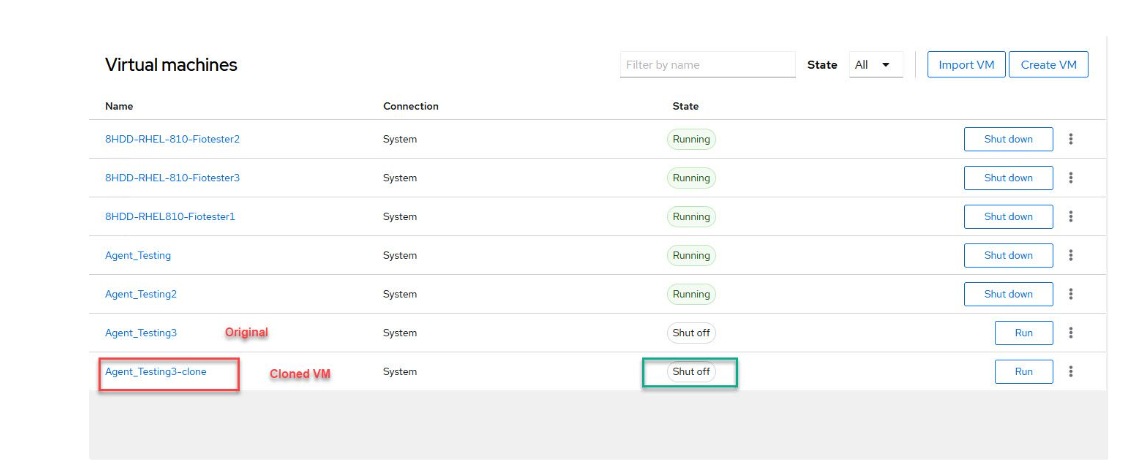
INFORMATIONS SUPPLÉMENTAIRES :sudo virsh list --tousExemple de sortie :[custadm@asp130-r660xs-a31p ~]# sudo virsh list --tousNom d'identification État9--------------------1 8HDD-RHEL-810-Fiotester2 en cours d'exécution2 8HDD-RHEL810-Fiotester1 en cours d'exécution3 8HDD-RHEL-810-Fiotester3 éteint3 8HDD-RHEL-810-Fiotester3-Clone éteint3 8HDD-RHEL-810-Fiotester3-clone éteint4 Agent_Testing arrêtés4 Agent_Testing-Clone - Arrêt5 Agent_Testing2 désactivé-Agent_Testing3 désactivé-Agent_Testing3-clone désactivéDans cet exemple, la machine virtuelle Agent_Testing3-clone est la machine virtuelle copiée.
- Assurez-vous que le clone est fourni de façon épaisse en exécutant la commande suivante sur le clone et en vous assurant que la taille virtuelle est identique à la taille du disque :
INFORMATIONS SUPPLÉMENTAIRES :cd /var/lib/libvirt/imagessudo qemu-img info <nom du clone>Exemple de sortie :cd /var/lib/libvirt/imagessudo qemu-img info Agent_Testing3-clone.qcow2image : Agent_Testing3-clone.qcow2format de fichier : qcow2Taille virtuelle : 50 Gio (53687091200 octets)Taille du disque : 50 Giotaille_du_cluster : 65536Format des informations spécifiques :Compat : 1,1Type de compression : zlibrefcounts paresseux : vraibits de référence : 16corrompu : fauxL2 étendu : faux
- Exécutez la commande suivante pour vous assurer que la machine virtuelle est clonée avec le même nom de disque que celui fourni lors de la sauvegarde (clone) :
INFORMATIONS SUPPLÉMENTAIRES :sudo virsh domblklist <nom de la VM clonée>_8_1INFORMATIONS SUPPLÉMENTAIRES :Par exemple, la sortie de la commande apparaît comme suit :INFORMATIONS SUPPLÉMENTAIRES :hda /var/lib/libvirt/images/RHEL810-fiotester2.qcow2
- Connectez-vous à la console Web KVM Cockpit sous le format custadm suivant : https://<adresse IP ou FQDN de l'hôte KVM> :9090.
- Pour les actions d'administration, dans le coin supérieur droit de la fenêtre, cliquez sur le bouton Accès limité.
INFORMATIONS SUPPLÉMENTAIRES :
Illustration Bouton d'accès limité  Remarque :Vous devez disposer d'un accès administrateur pour afficher les machines virtuelles. L'accès administrateur est semblable à l'accès root. Assurez-vous de prendre soin d'effectuer des mises à jour.
 - Dans la fenêtre Passer à l'accès administratif, saisissez le mot de passe pour custadm.
INFORMATIONS SUPPLÉMENTAIRES :
Illustration Passer à l'accès administrateur 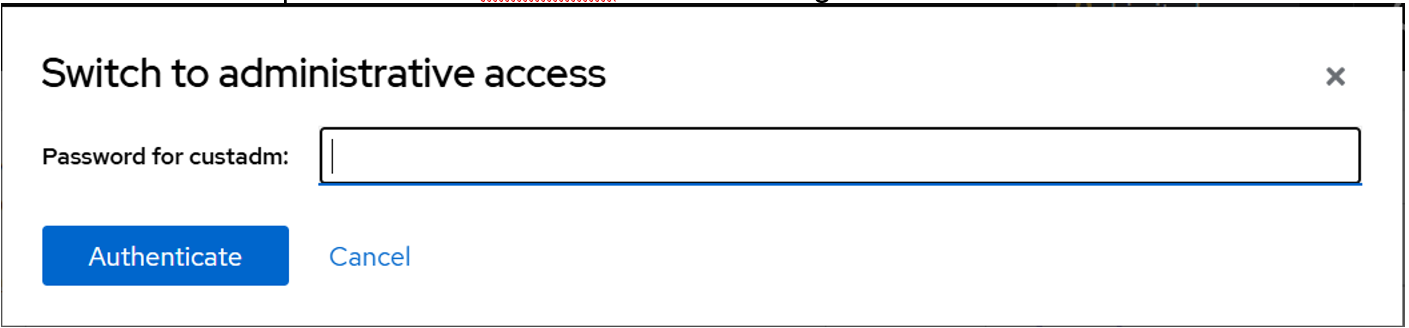 Le bouton Accès limité en haut à droite de la fenêtre change pour Accès administratif.
Illustration Bouton d'accès administratif 
- Naviguez jusqu'à .
- Affichez la machine virtuelle clonée dans la liste des machines virtuelles.
INFORMATIONS SUPPLÉMENTAIRES :
Illustration Liste des machines virtuelles