

CENTRE DE DOCUMENTATION AVAYA
Trouvez des réponses à vos questions techniques et découvrez comment utiliser nos produits
Mise à niveau d'Avaya Aura® Communication Manager
Calcul de l’espace pour le clone
Suivez cette procédure pour déterminer si vous avez l'espace nécessaire pour le clone. Cet exemple fait référence à System Manager, mais la même information s’applique à tous les composants Avaya Aura®.
Vous pouvez utiliser l'interface utilisateur de Cockpit pour calculer cette information. Vous pouvez également utiliser l'interface de ligne de commande (CLI). Les unités de mesure peuvent varier. L'interface utilisateur (IU) du Cockpit utilise des valeurs de la Commission électrotechnique internationale (CEI), telles que le gibioctet. L’interface CLI utilise des valeurs du Système international d'unités (SI), telles que le gigaoctet.
- Connectez-vous à la console Web KVM Cockpit sous le format custadm suivant : https://<adresse IP ou FQDN de l'hôte KVM> :9090.
- Pour les actions d'administration, dans le coin supérieur droit de la fenêtre, cliquez sur le bouton Accès limité.
INFORMATIONS SUPPLÉMENTAIRES :
Illustration Bouton d'accès limité  Remarque :Vous devez disposer d'un accès administrateur pour afficher les machines virtuelles. L'accès administrateur est semblable à l'accès root. Assurez-vous de prendre soin d'effectuer des mises à jour.
 - Dans la fenêtre Passer à l'accès administratif, saisissez le mot de passe pour custadm.
INFORMATIONS SUPPLÉMENTAIRES :
Illustration Passer à l'accès administrateur 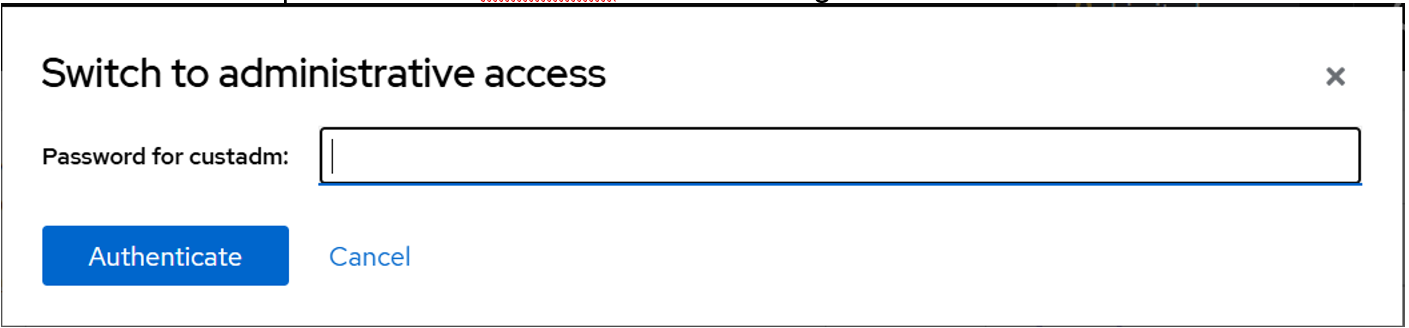 Le bouton Accès limité en haut à droite de la fenêtre change pour Accès administratif.
Illustration Bouton d'accès administratif 
- Naviguez jusqu'à .
- Affichez les informations sur l'écran Pools de stockage.
- Divisez la quantité d'espace utilisé par la quantité d'espace disponible pour obtenir le pourcentage.
INFORMATIONS SUPPLÉMENTAIRES :Dans cet exemple, environ 18 % du stockage disponible est utilisé (579,51/3 299 ~ 18 %).
Illustration Exemple de taille 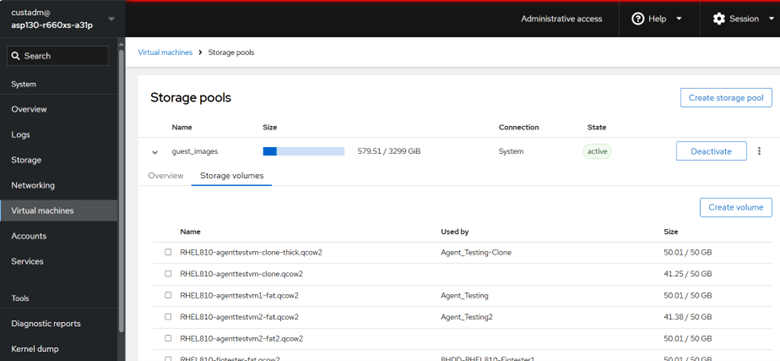
- Connectez-vous à l'interface de ligne de commande (CLI) Avaya Solutions Platform R6.0.x en tant que custadm.
- Modifiez le répertoire à /var/lib/libvirt/images et identifiez l'espace disponible.
INFORMATIONS SUPPLÉMENTAIRES :Dans l'exemple ci-dessous, 18 % de l'espace de stockage disponible est utilisé sur l'hôte.Exemple de sortie :[custadm@asp130-r660xs-a31p ~]$ cd /var/lib/libvirt/images[custadm@asp130-r660xs-a31p images]$ df -h .Taille du système de fichiers Utilisé Disponible % d'utilisation Monté sur/dev/mapper/vg_system-lv_libvirt 3,3 To 580 Go 2,7 To 18 % /var/lib/libvirt