

CENTRE DE DOCUMENTATION AVAYA
Trouvez des réponses à vos questions techniques et découvrez comment utiliser nos produits
Mise à niveau d'Avaya Aura® Communication Manager
Retour en arrière à l'aide de la sauvegarde de la machine virtuelle (clone).
Si vous rencontrez un problème pendant une mise à niveau, vous pouvez revenir à un état en utilisant la machine virtuelle clonée.
- Connectez-vous à la console Web KVM Cockpit sous le format custadm suivant : https://<adresse IP ou FQDN de l'hôte KVM> :9090.
- Pour les actions d'administration, dans le coin supérieur droit de la fenêtre, cliquez sur le bouton Accès limité.
INFORMATIONS SUPPLÉMENTAIRES :
Illustration Bouton d'accès limité  Remarque :Vous devez disposer d'un accès administrateur pour afficher les machines virtuelles. L'accès administrateur est semblable à l'accès root. Assurez-vous de prendre soin d'effectuer des mises à jour.
 - Dans la fenêtre Passer à l'accès administratif, saisissez le mot de passe pour custadm.
INFORMATIONS SUPPLÉMENTAIRES :
Illustration Passer à l'accès administrateur 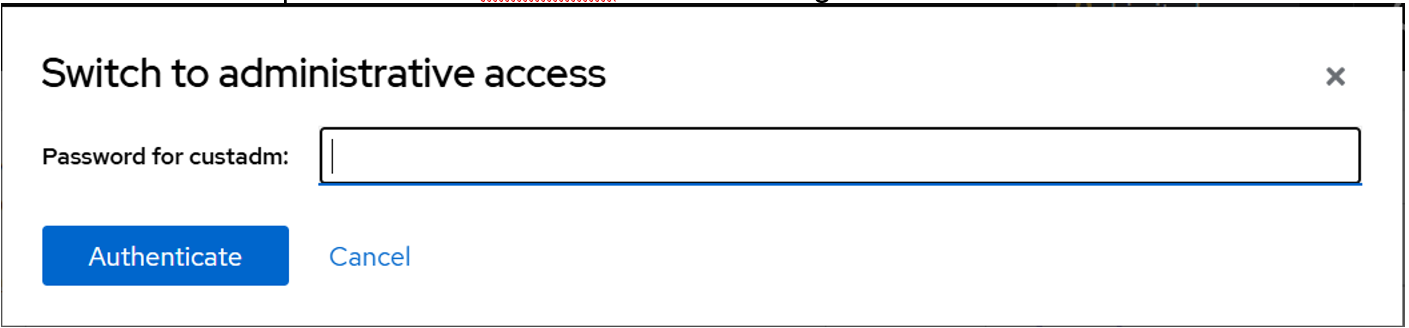 Le bouton Accès limité en haut à droite de la fenêtre change pour Accès administratif.
Illustration Bouton d'accès administratif 
- Accédez à .
- Mettez hors tension la machine virtuelle d'origine.
- Renommez la machine virtuelle originale.
INFORMATIONS SUPPLÉMENTAIRES :Par exemple : Virtual_Machine_Broken
Illustration Restauration de la sauvegarde de la MV 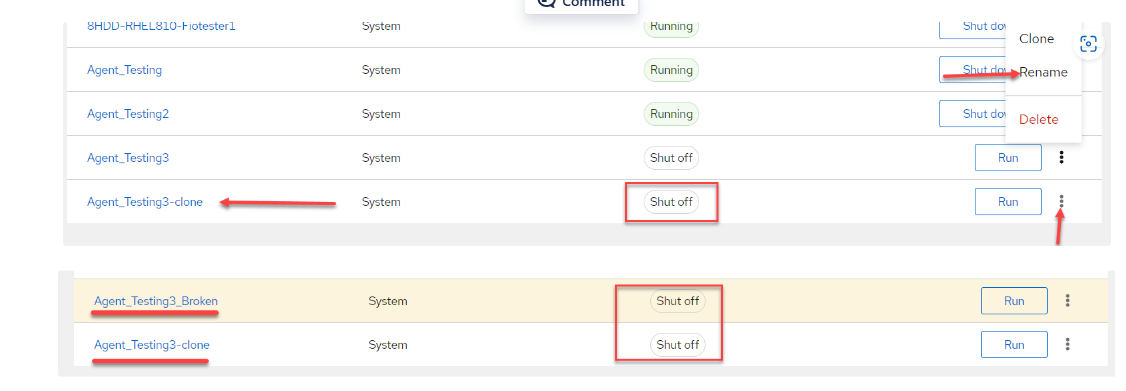
- Pendant que la machine virtuelle est toujours hors tension, modifiez l'étiquette du clone de la machine virtuelle pour qu'elle corresponde à l'étiquette d'origine de la machine virtuelle. Cela garantit que la machine virtuelle clonée devient la machine virtuelle d’origine.
INFORMATIONS SUPPLÉMENTAIRES :
Illustration Modifier le nom de la machine virtuelle 
- Configurez la machine virtuelle que vous avez renommée à l'étape 5 pour vous assurer que les interfaces réseau et l'état correspondent à la machine virtuelle défectueuse.
INFORMATIONS SUPPLÉMENTAIRES :Par exemple : pont0 et état = en marche
Illustration Interfaces réseau 
- Allumez la machine virtuelle que vous avez renommée à l'étape 5.
INFORMATIONS SUPPLÉMENTAIRES :
Illustration Mise sous tension 
- Supprimez toutes les sauvegardes non utilisées.