

AVAYA 문서 센터
기술적 질문에 대한 답변을 찾고 제품 사용 방법을 알아보세요.
IP Office SoftConsole 사용
헌트 그룹을 위한 대기열 모니터링 구성
특정 헌트 그룹에 대해 대기열 모니터링을 구성할 수 있습니다. 최대 8개의 대기열을 구성하고 모니터링할 수 있습니다. 대기열 중 하나가 대기열 리콜로 구성됩니다. 재통화 대기열은 대기열에서 대기하고 응답되고 호 전환된 통화를 보여줍니다. 이 경우 호 전환된 통화는 응답되지 않습니다. 이러한 유형의 통화는 원래 대기열의 끝으로 반송되는 대신,
리콜이라 불리는 새 대기열로 이동됩니다.
Before you begin
관리자는 대기를 활성화한 상태로 전화 시스템에서 헌트 그룹을 구성해야 합니다.
 기본 설정를 클릭합니다.
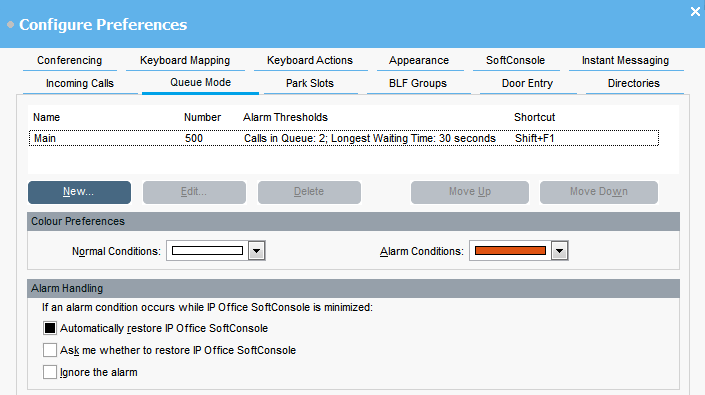
- 대기열 모드을(를) 선택합니다.
ADDITIONAL INFORMATION:모니터링되는 대기열에 대한 세부 정보는 화면에 표시됩니다. 각 대기열에 대한 알람 임계값을 볼 수 있습니다. 알람 임계값은 통화 수 및 최장 대기 통화입니다.
- 대기열을 추가 또는 편집하려면:
- 새로 만들기을 클릭해 모니터링할 새 대기열을 추가합니다.
- 편집을 클릭해 선택한 대기열의 설정을 수정합니다.
- 대기열 이름 드롭다운 메뉴에서 적합한 대기열 유형을 선택합니다.
- 단축키 드롭다운 메뉴에서 대기열을 위한 단축키 조합을 선택합니다.
- 대기열에 적합한 알람 설정을 선택합니다.
ADDITIONAL INFORMATION:경보 설정에 관한 자세한 내용은 경보 설정 필드 설명를 참조하십시오.
- 선택한 대기열을 삭제하려면 삭제을 클릭하십시오.
- 디스플레이에서 대기열 순서를 조정하려면:
- 이동하려는 대기열을 선택합니다.
- 필요에 따라 위로 이동 및 아래로 이동를 클릭합니다.
- 색상 기본 설정 섹션에서 대기열이 정상 상태 및 경보 상태에 대해 사용하는 색상을 변경합니다.
- 경보 처리를 구성해 대기열이 경보 임계값을 초과한 경우 어떤 일이 발생하는지 정의합니다.
ADDITIONAL INFORMATION:다음 경보 처리 옵션 중 하나를 선택할 수 있습니다.
-
IP Office SoftConsole 자동 복구
-
IP Office SoftConsole의 복구 여부 확인
-
경보 무시
-