

CENTRAL DE DOCUMENTOS DA AVAYA
Encontre respostas para suas dúvidas técnicas e aprenda a usar nossos produtos
Designer de relatórios do Avaya CMS Supervisor
Como inserir um gráfico
- Selecione Gráfico no menu Inserir .
STEP RESULT:A primeira janela do Auxiliar de Gráfico é exibida.
- Na lista suspensa Consultas, selecione a consulta da qual você deseja extrair dados para o gráfico.
ADDITIONAL INFORMATION:Nota:Quaisquer consultas criadas que ainda incluem erros estão indisponíveis.STEP RESULT:A caixa Dados disponíveis é preenchida com os dados previamente definidos para a consulta.
- Use Adicionar, Adicionar tudo, Remover e Remover todos para adicionar os itens a partir da caixa Dados disponíveis na caixa Dados no gráfico e para remover os itens.
ADDITIONAL INFORMATION:Para obter mais informações, consulte Adicionar e remover itens.
- Selecione Próximo.
ADDITIONAL INFORMATION:É exibida uma janela Auxiliar de Gráfico.Para alterar qualquer opção selecionada nas etapas a seguir, a qualquer momento depois de inserir o gráfico no relatório, selecione o item no menu Formatar gráfico.
- Adote um dos seguintes procedimentos:
ADDITIONAL INFORMATION:Se quiser que o gráfico exiba em...Então, selecione...Formato bidimensional2DFormato tridimensional3D
- Na caixa Tipos de Gráfico, selecione o tipo de gráfico que deseja exibir.
ADDITIONAL INFORMATION:Se não tiver certeza sobre qual aparência terá cada tipo de gráfico, você pode realçar o tipo e um exemplo do gráfico será exibido no lado direito da janela.
- Selecione Empilhar, Eixo e Gradiente, conforme o caso.
ADDITIONAL INFORMATION:Para obter mais informações, consulte Descrições de campo Empilhar, Eixo e Gradiente.Nota:Selecione Empilhar, se deseja selecionar Eixo.
- Selecione a caixa de seleção Rolante se quiser que o relatório gráfico em tempo real percorra as atualizações à medida que elas ocorrerem.
ADDITIONAL INFORMATION:Se selecionar a caixa de seleção Rolling, você precisará definir o Número de Pontos de Dados, ou atualizações, a serem incluídos no gráfico.
- Selecione Próximo.
ADDITIONAL INFORMATION:É exibida uma janela Auxiliar de Gráfico.Para obter mais informações, consulte Sobre a janela Auxiliar de Gráfico.
- Na caixa Dados Disponíveis da Categoria, selecione o item do banco de dados que deseja usar como categoria para o gráfico.
ADDITIONAL INFORMATION:A Categoria é, em geral, Nenhum para gráficos em tempo real ou um item do banco de dados de horários para os gráficos históricos. Ao selecionar da lista de itens disponíveis, o item selecionado no momento se move para o topo da lista de Dados disponíveis e o exemplo à direita da janela reflete como o gráfico deve parecer com o item selecionado como gráfico Categoria.
- Selecione a caixa de seleção Exibir valor como nome, caso queira exibir a categoria selecionada como um nome do Dicionário.
ADDITIONAL INFORMATION:Nota:Esta caixa de seleção fica disponível somente quando a categoria selecionada é um item que pode ser definido no Dicionário.
- Selecione o Formato em que deve ser exibida a categoria.
ADDITIONAL INFORMATION:Use a lista suspensa para selecionar os formatos aplicáveis à categoria selecionada. Se quiser visualizar todos os formatos disponíveis para todos os tipos de dados, selecione a caixa de seleção Mostrar todos os formatos .
- Selecione a caixa de seleção Um Valor de Dado por Linha para mostrar uma linha de dados quando várias linhas de dados forem recuperadas na consulta.
ADDITIONAL INFORMATION:Quando Um Valor de Dado por Linha for selecionado, o primeiro item listado na caixa Itens Disponíveis da Categoria é aquele usado para a categoria do gráfico.O exemplo anterior mostrou um relatório com o Um Valor de Dado por Linha selecionado.Este é um exemplo do mesmo relatório, usando o mesmo Item da Categoria (STARTTIME), sem o Um Valor de Dado por Linha selecionado.
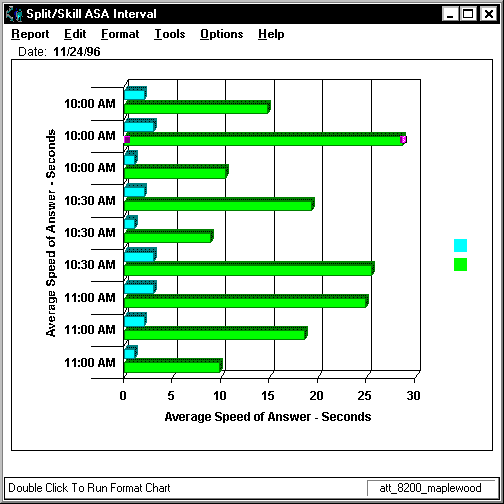 Neste exemplo, você pode observar que o relatório mostra uma linha de dados para o intervalo que começa às 10:00 AM, uma linha de dados que inclui informações para cada divisão/habilidade no intervalo que começa às 10:30 AM, e uma linha de dados para o intervalo que começa às 11:00 AM. No segundo exemplo, há uma linha de dados exibida para cada divisão/habilidade em cada intervalo.
 - Selecione Concluído.