

CENTRAL DE DOCUMENTOS DA AVAYA
Encontre respostas para suas dúvidas técnicas e aprenda a usar nossos produtos
Designer de relatórios do Avaya CMS Supervisor
Editar
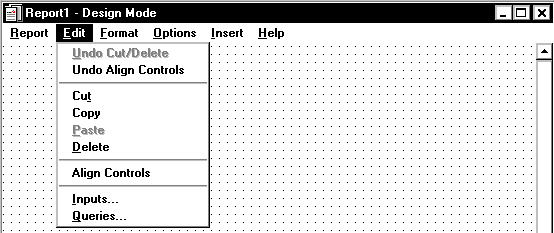
Abaixo está uma descrição do menu do Editar.
|
Nome
|
Descrição
|
|---|---|
|
Desfazer Recortar/Apagar
|
Desfazer um corte ou exclusão.
|
|
Desfazer Alinhar Controles
|
Desfazer um alinhamento que você fez.
|
|
Recortar
|
Remover um item de um relatório e colocar as informações na área de transferência do Windows.
|
|
Copiar
|
Copiar os itens de um relatório e colocar as informações na área de transferência do Windows. É possível copiar somente tabelas e gráficos inteiros, não parte deles. Se deseja reorganizar a ordem das colunas, use a janela Formatar Tabela.
É possível copiar de um relatório a outro. Para isso, complete estas etapas:
|
|
Colar
|
Coloque um ou mais itens que atualmente estão na área de transferência do Windows em um relatório selecionado no Modo Design.
|
|
Excluir
|
Remova os itens selecionados atualmente do relatório.
|
|
Alinhar Controles
|
Alinhe campos múltiplos de acordo com os controles na caixa de diálogo Alinhar Controles. Esta opção é ativada somente quando vários campos são selecionados.
|
|
Entradas
|
Inicie o auxiliar Selecionar Entradas, que permite escolher os itens que serão incluídos na janela de entrada para este relatório.
Para instruções sobre como usar o auxiliar Selecionar Entradas, consulte O Editar | opção do menu Entradas.
|
|
Consultas
|
Inicie o auxiliar Criar uma Consulta, que é onde você irá definir as consultas SQL que serão usadas para recuperar os dados a serem exibidos no relatório.
Para instruções sobre como usar o auxiliar Criar Consultas, consulte O Editar | opção do menu Consultas.
|