

AVAYA-DOKUMENTATIONSCENTER
Finden Sie Antworten auf Ihre technischen Fragen und erfahren Sie, wie Sie unsere Produkte anwenden können.
Verwenden von IP Office System Status
Anrufdetails
Gehen Sie wie folgt vor, um den Bildschirm „Anrufdetails“ aufzurufen:
-
Wählen Sie einen aktuellen Anruf im Bildschirm Aktive Anrufe aus.
-
Klicken Sie auf Erweiterungen und dann auf die relevante Nebenstelle.
-
Klicken Sie auf System und dann auf Steuereinheit und doppelklicken Sie auf eine Leitung.
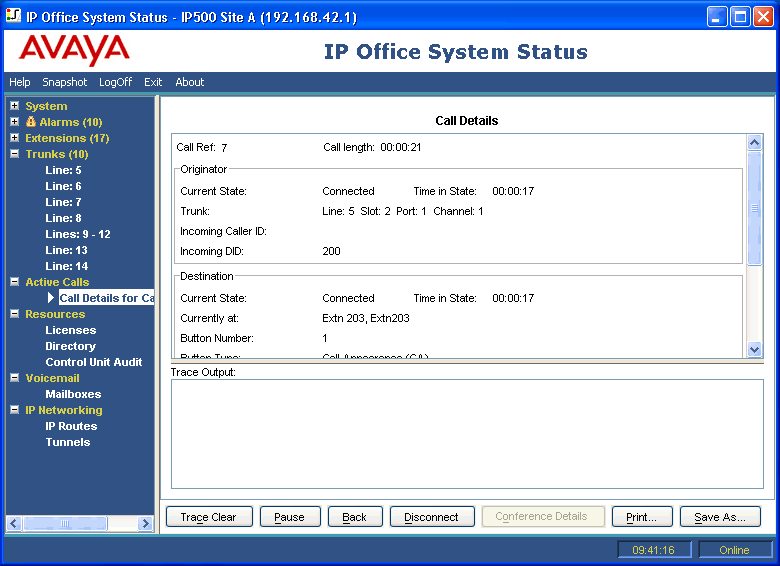
Angezeigte Informationen
|
Information
|
Beschreibung
|
|---|---|
|
Anruf-Ref.
|
Anrufreferenz, die vom System zugewiesen wurde und der verwendeten Leitung zugeordnet ist.
|
|
Anrufdauer
|
Gesamtdauer des Anrufs. Weitere Einzelheiten finden Sie in folgenden Abschnitten:
|
|
Ausgabe Ablaufverfolgung
|
Im unteren Teil des Bildschirms werden Ablaufverfolgungsinformationen und eine Bildlaufleiste angezeigt, sodass Sie die Ablaufverfolgung einsehen können. Mithilfe der Ablaufverfolgung können Sie Details konkreter Anrufe prüfen, was bei der Problemlösung nützlich ist. Nähere Informationen finden Sie im Abschnitt Protokoll.
|
Notizen
-
Für Voicemail-Ziele werden die Namen angezeigt, die während der Verbindung vom System für Voicemail bereitgestellt werden. Diese Informationen werden bei nachfolgenden Änderungen wie der Anmeldung bei einer anderen Mailbox nicht aktualisiert.
-
Bei einem Anruf, der klingelt/in der Warteschlange gehalten wird und bei dem gleichzeitig eine Ansage gehört wird, werden zu beiden Aktivitäten Informationen angezeigt.
Schaltflächen
Die folgenden Schaltflächen können auf diesem Bildschirm angezeigt werden:
|
Schaltfläche
|
Beschreibung
|
|---|---|
|
Aktivität löschen
|
Die vorhandenen Aufzeichnungen zur Ablaufverfolgung werden gelöscht, und die Verfolgung wird fortgesetzt.
|
|
Anhalten
|
Die Aktualisierung des Bildschirms wird gestoppt. Beschriftung und Funktion dieser Schaltfläche ändern sich in Wiederaufnehmen.
|
|
Wiederaufnehmen
|
Die Aktualisierung des Bildschirms in Echtzeit wird wieder aufgenommen. Nach dem Klicken auf diese Schaltfläche ändern sich Beschriftung und Funktion in Anhalten.
|
|
Zurück
|
Der vorherige Bildschirm wird wieder angezeigt.
|
|
Verbindung trennen
|
Der aktuelle Anruf wird getrennt. Über diese Schaltfläche kann die Signalisierung von Anrufen auf Loop-Start-, T1-Loop-Start- und T1-Ground-Start-Leitungen nicht beendet werden.
|
|
Konferenzdetails
|
Für Anrufe in einer Konferenz verfügbar. Die Konferenzdetails werden angezeigt.
|
|
Drucken…
|
Alle auf dem aktuellen Bildschirm verfügbaren Informationen werden gedruckt (einschließlich der nicht in der Anzeige sichtbaren Informationen).
|
|
Speichern unter…
|
Die auf dem Bildschirm angezeigten Informationen werden in einer Textdatei (TXT oder CSV) gespeichert. Ablaufverfolgungen können nur als CSV-Textdateien gespeichert werden.
|